
「チーム状況」では、メンバー一人ひとりの忙しさと進み具合を一覧で確かめられます。忙しい人のタスクを、その場で引き取ることもできます。
見られる人:組織のメンバー全員(個人スペースにはこの画面はありません)
開き方
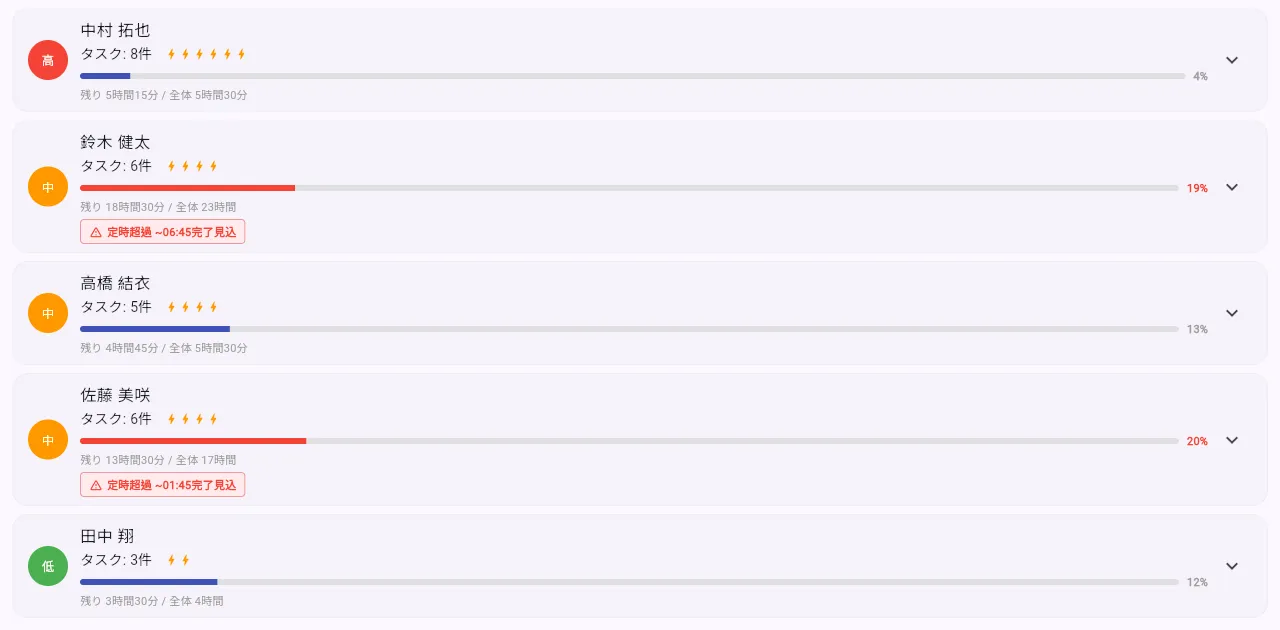
画面下のメニューの「チーム状況」を押します。組織のメンバー全員が、負荷の高い順に並びます。
見方
| 表示 | 意味 |
|---|---|
| 左の丸(低・中・高) | 負荷。未完了のタスクの負荷レベルの合計で決まります |
| タスク: n件 | 担当しているタスクの数(30日以内に完了したものを含む) |
| ⚡ | 負荷レベルの合計(6個まで表示) |
| 進み具合のバーと % | 見積もり時間をもとにした進み具合。完了したタスクの見積もり ÷ 全体の見積もり |
| 残り ○時間 / 全体 ○時間 | 未完了のタスクと、全体の見積もり時間の合計 |
| 定時超過 ~HH:MM完了見込 | 今から残りのタスクを続けると、定時を過ぎる見込み |
| 全タスク完了 | 残りの見積もり時間がない |
| 引取 n | ほかの人から引き取ったタスクの数 |
負荷は次のように決まります。
| 負荷レベルの合計 | 表示 |
|---|---|
| 2以下 | 低(緑) |
| 3〜4 | 中(黄) |
| 5以上 | 高(赤) |
進み具合と定時超過は、タスクの見積もり時間で計算します。見積もり時間のないタスクは、時間の計算に入りません。
- 「定時超過」は、今の時刻に未完了のタスクの見積もり時間をすべて足して計算します。期限が先のタスクも含みます。
- 定時は「チーム設定」の「定時(終業時間)」です(はじめは 18:00)。
タスクを引き取る
メンバーの行を押すと、その人のタスクが開きます。
- 引き取りたいタスクの右端にある「引き取る」(手のマーク)を押します。
- 「タスクを引き取りました」と表示され、担当者が自分に変わります。
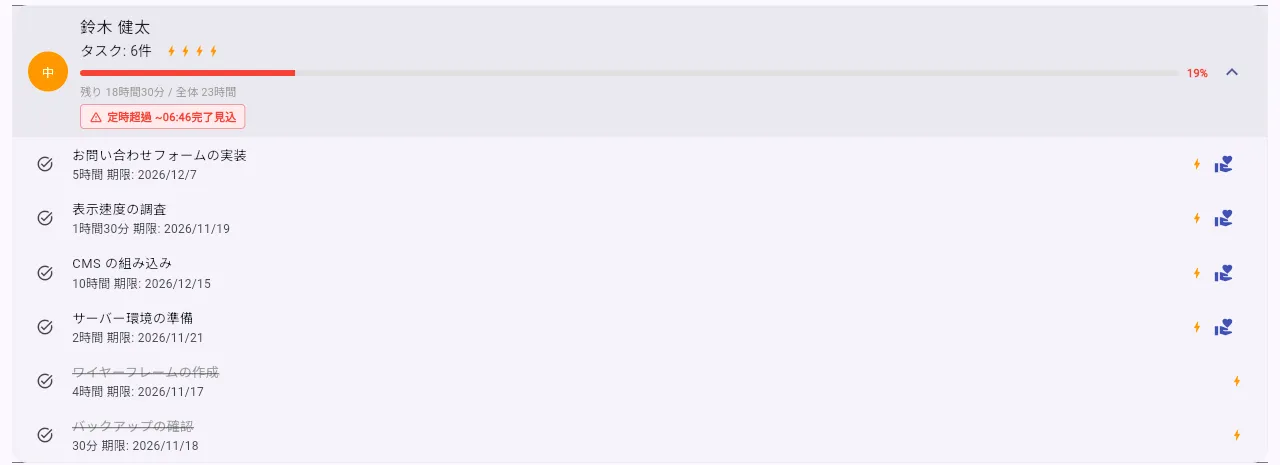
- 自分が担当のタスクと、完了したタスクにはボタンが出ません。
- 期限・説明・子課題は、そのまま引き継がれます。
- 引き取ったタスクには、手のマークが付きます。
- 確認の画面は出ずに、すぐに担当が変わります。
引き取ったことは、元の担当者に通知されません。チャットや朝会で、ひとこと伝えてください。まちがえて引き取ったときは、タスクを開いて担当者を元の人に戻します。
タスクの「全タスク」の一覧からも引き取れます。くわしくは「タスク一覧とダッシュボード」をご覧ください。