
集中タイマーは、タスクにかけた時間を計って記録する機能です。記録した時間はタスクの「実績」になり、ダッシュボードの対応順や日報に使われます。
できる人:タスクの担当者(タイマーを始められるのは、自分が担当の未完了タスクだけです)
タイマーを始める
次のどこからでも始められます。
- タスク一覧の各タスクの ▶(集中タイマーを開始)
- ダッシュボード「本日のタスクの対応順序」の各行の ▶
- 「タスクを編集」画面の「作業時間」欄の「集中タイマー」
押すと、計り方を選ぶ画面が出ます。
| 選ぶもの | 内容 |
|---|---|
| 25分 集中する/50分 集中する | 決めた時間だけ集中します |
| 時間を決めずに計る | 止めるまで計ります |
| 時間を指定する | 1〜600分で好きな時間を決めます |
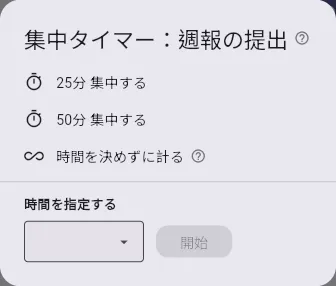
同時に動かせるタイマーは1つだけです。別のタスクで始めると、動いているタイマーを終了して記録してから、新しいタイマーが始まります。
動いている間
画面下のメニューの上に、タイマーのバーが出ます。タスク名と残り時間(時間を決めないときは経過時間)が表示され、「一時停止」「再開」「終了」を押せます。
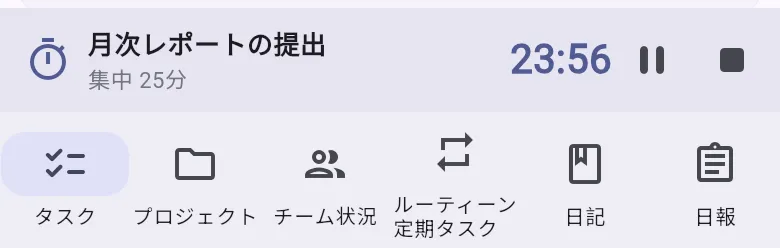
タイマーはサーバーに保存されるので、別の端末やタブでも同じタイマーが表示されます。
時間が来たとき
音と通知で知らせます。プロフィールでプッシュ通知をオンにしていれば、アプリを閉じていても通知が届きます。
集中が終わると自動で記録され、「おつかれさまでした」の画面が出ます。
- 「5分 休憩する」「10分 休憩する」:休憩のタイマーを始めます。休憩の時間は記録しません。
- 「もう○分 集中する」:同じ時間でもう一度集中します。
- 「ここで終わる」:終了します。
3時間を超えたとき
「時間を決めずに計る」で3時間を超えると、「3時間を超えました」と確認が出ます。
- 「3時間で終了する」:3時間として記録して終了します。
- 「続ける」:そのまま計り続けます。
記録のされ方
- 終了したときに、分単位で記録されます。1分未満は記録しません。
- 時間を決めた集中は、決めた時間までを記録します。
- 記録の日付は、タイマーを始めた日です。
作業時間を見る・手で記録する・直す
「タスクを編集」画面の「作業時間」欄に、「実績 ○ / 見積 ○」と記録の一覧が出ます。実績が見積もりを超えると赤くなります。
手で記録する
- 「時間を追加」を押します。
- 日付(今日から1年前まで)と、時間・分を入れます(1分〜24時間)。
- 「保存」を押します。一覧に「手入力」と表示されます。
直す・削除する:自分の記録を押し、「時間を直す」または「この記録を削除する」を選びます。直すと、タスクの実績も変わります。
見られる人・直せる人
| 人 | できること |
|---|---|
| 記録した本人 | 見る・時間を直す・削除する |
| 本人が所属するチームのリーダー | 見る |
| 組織代表 | 見る |