
プロジェクトは、関係するタスクをまとめて進み具合を見るための単位です。フェーズ(工程)ごとに期間を決めると、ガントチャートで全体の流れを確かめられます。
1. プロジェクトを作る
できる人:組織代表(個人スペースでは自分)
- 画面下の「プロジェクト」を開きます。
- 右下の「プロジェクト作成」を押します。
- 下の項目を入れて「作成」を押します。
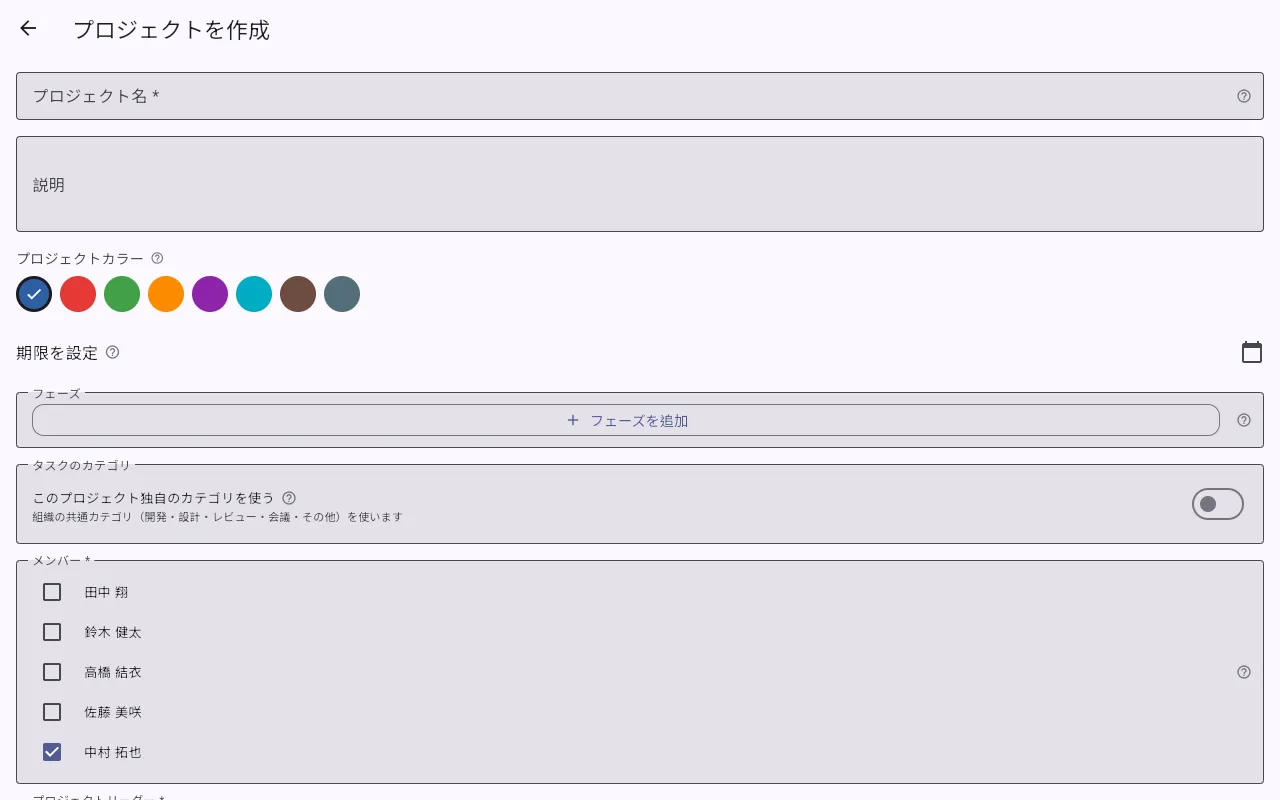
| 項目 | 内容 |
|---|---|
| プロジェクト名(必須) | 一覧・詳細・招待リンクに表示されます |
| 説明 | 一覧では1行目だけが表示されます |
| プロジェクトカラー | 8色から選びます。一覧やガントチャートの色になります |
| 期限を設定 | プロジェクト全体の期限です。×で消せます |
| フェーズ | 工程の名前と期間です(下で説明します) |
| タスクのカテゴリ | 組織の共通カテゴリか、このプロジェクト独自のカテゴリかを選びます |
| メンバー(必須) | 組織のメンバーから選びます。1人以上必要です |
| プロジェクトリーダー(必須) | 選んだメンバーから1人選びます |
2. フェーズを決める
フェーズは「設計」「開発」のような工程の区切りです。
- 「フェーズを追加」を押します。
- 「フェーズ名」を入れ、必要なら「開始日を設定」「終了日を設定」で期間を決めます。
- 「フェーズカラー」で、ガントチャートの帯の色を選びます。「自動」を選ぶとプロジェクトカラーになります。
フェーズの順番は↑↓で入れ替えられます。鉛筆のアイコンで編集、×で削除します。
編集でフェーズを削除すると、そのフェーズのタスクは保存したときに「未分類」に戻ります。
3. プロジェクト独自のカテゴリを使う
ふだんは「チーム設定」のカテゴリを使います。プロジェクトだけで別のカテゴリを使いたいときは、「このプロジェクト独自のカテゴリを使う」をオンにします。
- オンにすると、共通カテゴリが最初に写されます。
- 入力欄にカテゴリ名(例:撮影、原稿、コーディング)を入れて「追加」を押します。×で削除します。
- 空のまま保存すると、組織の共通カテゴリを使います。
4. プロジェクトの画面の見方
一覧からプロジェクトを押すと、詳細の画面が開きます。
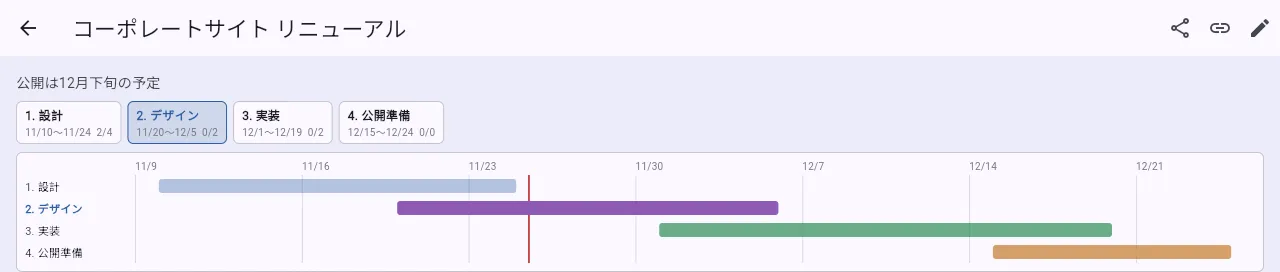
- 上:説明、フェーズの一覧(期間と「完了数/タスク数」)、工程のガントチャート、メンバー(★がプロジェクトリーダー)、期限
- プロジェクトメモ:メンバーで共有したいことを残す欄です
- タスク:「タスク x / y 完了」と進み具合のバー。フェーズごとにまとまり、フェーズのないタスクは「未分類」に入ります
- 右下の「タスク追加」:このプロジェクトが選ばれた状態で、タスクを追加できます
- 右上のアイコン:「リンクを共有」「招待リンク」「編集」
タスクの完了のチェックを押せるのは、そのタスクの担当者だけです。
5. プロジェクトメモ
メンバーに共有したい気になることや、今後の予定を残せます。
- 読める人:組織のメンバー全員
- 書ける人:プロジェクトのメンバー、プロジェクトリーダー、組織代表
- 「メモを追加」を押します。
- 「タイトル」(60文字まで)と「本文」を入れて保存します。
メモの「…」から「編集」「削除」ができます。自分のメモのほか、プロジェクトリーダーと組織代表は、ほかの人のメモも編集・削除できます。
新しい3件だけが表示されます。それより前のメモは「以前のメモを表示」で見られます。
6. メンバーを招く
プロジェクトの画面右上の「招待リンク」から、招待リンクを作れます。くわしくは「組織をつくって招待する」をご覧ください。
7. 完了・アーカイブにする
できる人:組織代表、プロジェクトを作った人、プロジェクトリーダー
- プロジェクトの画面右上の「編集」を押します。
- 右上のメニューから「完了にする」または「アーカイブ」を選びます。
完了・アーカイブにしたプロジェクトは、一覧の「アーカイブ」欄に移ります。メニューの「進行中に戻す」で元に戻せます。使わなくなったプロジェクトを片付けるときは「ゴミ箱と削除」をご覧ください。