
タスクを CSV ファイルで書き出したり、Excel などで作った一覧をまとめて取り込んだりできます。
できる人:全員(個人スペースでも使えます)
どちらも、画面下の「タスク」を開いた状態で、右上の「︙」(メニュー)から操作します。
列の並び
書き出しも取り込みも、1行目は次の見出しです。
| 列 | 内容 |
|---|---|
| ID | タスクの ID。取り込みでは、空欄なら新しく追加、入っていれば更新 |
| 親タスクID | 子課題のとき、親のタスクの ID |
| タイトル | タスクの名前(取り込みでは必須) |
| 説明 | 説明欄の内容 |
| 担当者メール | 担当者のメールアドレス |
| 担当者名 | 担当者の表示名 |
| プロジェクト | プロジェクト名 |
| カテゴリ | カテゴリ名 |
| ステータス | ステータス名 |
| 開始日 | 2026/11/25 の形 |
| 期限 | 2026/11/25 の形 |
| 見積時間(分) | 分の数(30 など) |
書き出す
- 「CSVで出力」を押します。
- 「出力する範囲」を選びます。「自分の担当タスク」か、プロジェクトを1つ選べます。選べるのは自分がメンバーのプロジェクトで、組織代表はすべてのプロジェクトを選べます。
- 完了したタスクも出すときは、「完了したタスクも含める」をオンにします。
- 「出力」を押すと、ファイルが保存されます。
- 期限の早い順に並び、子課題は親の行のすぐ下に出ます。
- ファイルは Excel でそのまま開けます。
取り込む
- 「CSVから取り込み」を押します。
- 「ひな形をダウンロード」で、見本のファイルを保存します。親子のタスクと単独のタスクの例が入っています。
- Excel などで、ひな形に合わせてタスクを入れます。
- 「CSVファイルを選ぶ」で作ったファイルを選びます。行ごとに、取り込めるかどうかの結果が出ます。
- 内容を確かめて「n件を取り込む」→「取り込む」を押します。
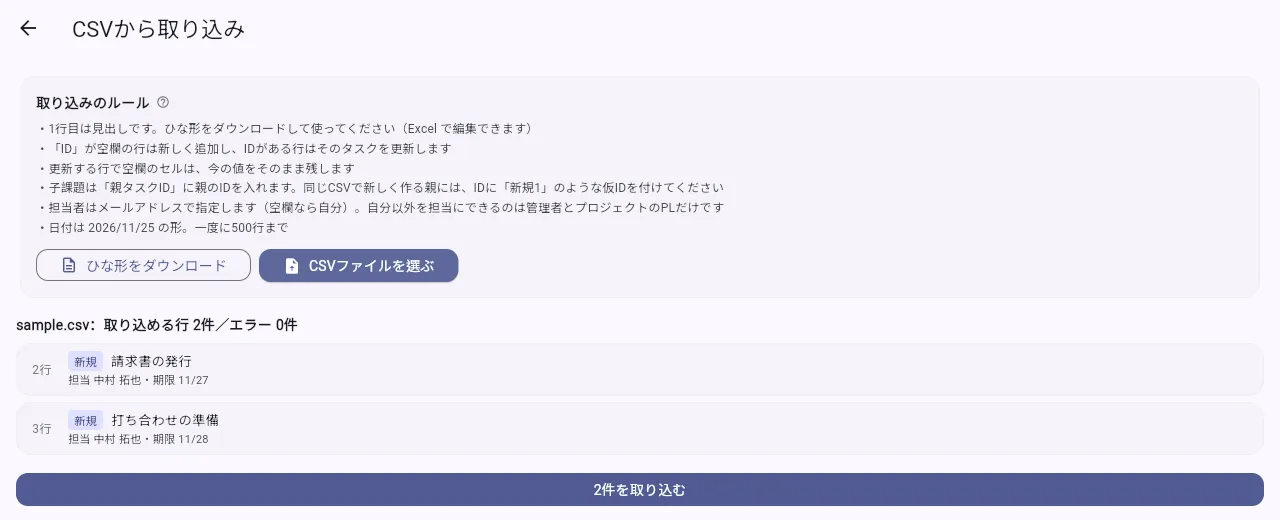
エラーの行は取り込まれません。「エラーのみ」で、エラーの行だけを表示できます。
取り込みのきまり
- 一度に500行まで取り込めます。
- 文字コードは UTF-8 と Shift_JIS のどちらでも読み込めます。
- 「ID」が空欄の行は新しく追加、ID がある行はそのタスクの更新です。更新で空欄のセルは、今の値のまま残ります。
- 子課題は「親タスクID」に親の ID を入れます。同じファイルで新しく作る親には、
新規1のように「新規」(または new)で始まる仮の ID を付けます。 - 担当者はメールアドレスで指定します。空欄なら自分が担当です。自分以外を担当にできるのは、組織代表とそのプロジェクトのリーダーです。
- 日付は
2026/11/25の形で書きます(2026-11-25も読めます)。 - 新しいタスクで開始日が空欄なら今日、ステータスが空欄なら最初のステータス、負荷レベルは 1 になります。
主なエラーと直し方
| 表示 | 直し方 |
|---|---|
| プロジェクト「○○」が見つかりません | プロジェクト名を、アプリの表示と同じにします |
| プロジェクト「○○」のメンバーではありません | 自分がメンバーのプロジェクトか確かめます |
| 担当者「○○」が組織のメンバーにいません | 担当者のメールアドレスを確かめます |
| カテゴリ「○○」がありません/ステータス「○○」がありません | チーム設定にある名前と同じにします |
| 期限が開始日より前になっています | 開始日と期限を確かめます |
| このタスクを編集する権限がありません | 更新できるのは、担当者・組織代表・そのプロジェクトのリーダーです |
親の行がエラーのときは、その子課題の行もエラーになります。