
日報は、その日の仕事をチームのリーダーと組織代表に報告する機能です。その日に関わったタスクが自動で並ぶので、それぞれに「本日行った作業」を書いて提出します。
使える人:組織のメンバー全員(個人スペースにはありません)
画面下の「日報」を開きます。
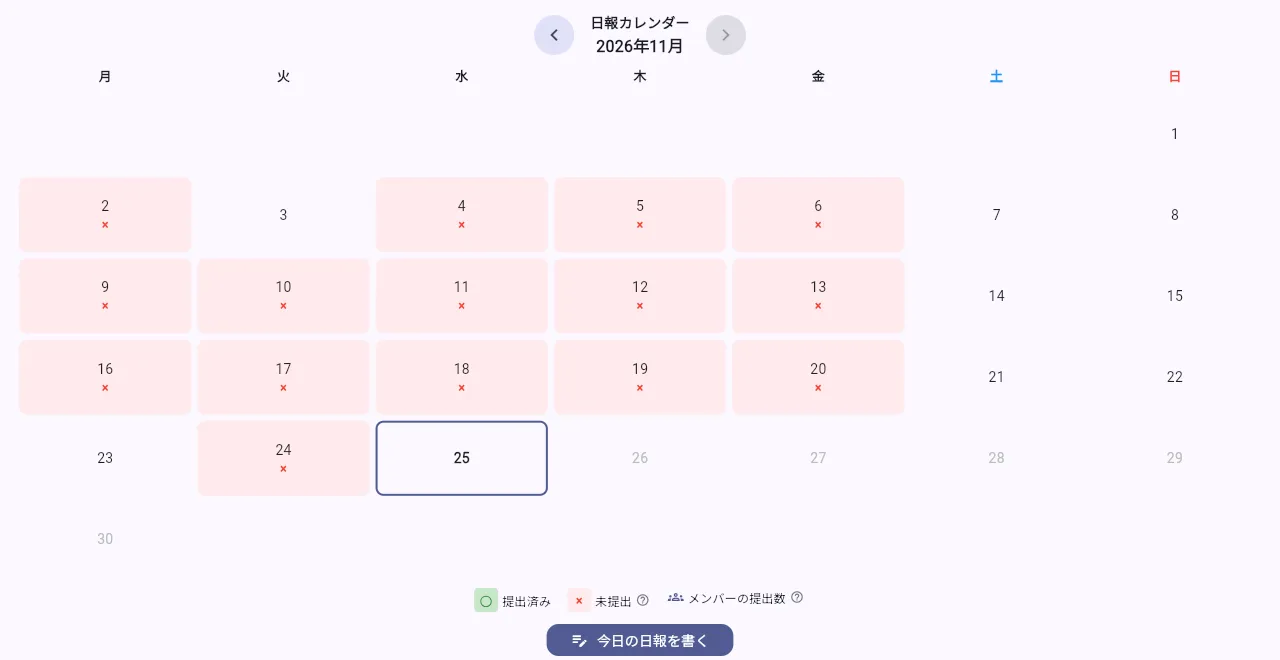
日報カレンダーの見方
| 表示 | 意味 |
|---|---|
| ○ | 提出済み |
| × | 未提出(今日より前の平日。土日・祝日は数えません) |
| 人のマークと数字 | メンバーの提出数(組織代表とチームのリーダーだけに表示) |
下の「今日の日報を書く」(提出済みなら「今日の日報を見る」)から、今日の日報を開けます。過去の日の日報も、カレンダーの日付を押してあとから書けます。
日報を書く
- 「今日の自己採点」で、1〜10の数字を選びます。日報を読むリーダーにも見えます。
- 「日報本文」と「気づき」を書きます。
- 「今日おこなった(関与した)タスク」に並んだタスクを押し、「本日行った作業」を書いて「報告する」を押します。
- 「提出先:チームのリーダーと組織代表」を確かめて、「報告する」を押します。
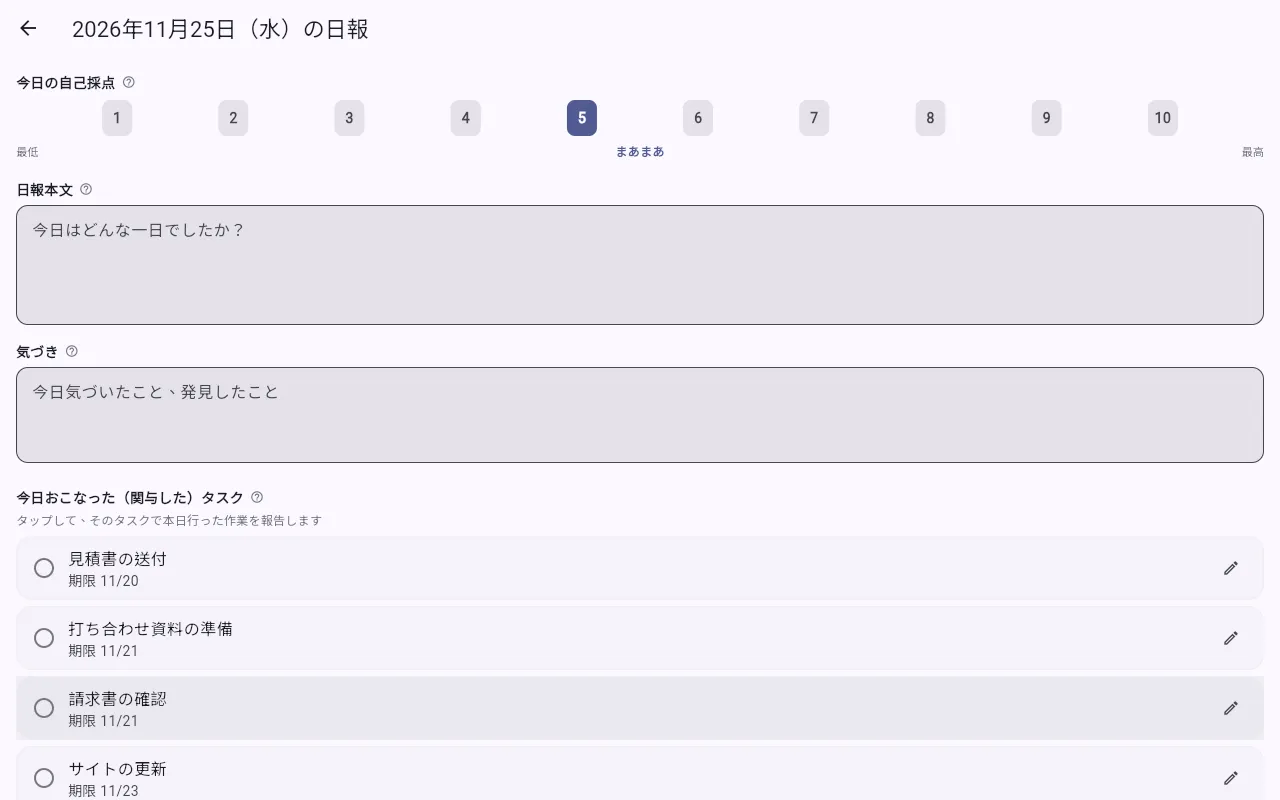
日報本文か、タスクの報告のどちらか1つは入れてください。
自動で並ぶタスク
- その日の「今日のタスクの対応順」に入れたタスク
- 自分が担当で、その日が開始日から期限までの間に入るタスク(期限を過ぎて終わっていないものも含みます)
- その日に作業時間を記録したタスク(「この日の作業時間」と、タスクごとの「作業 ○分」も表示されます)
ほかのタスクを足すときは「ほかのタスクを追加」を押し、自分が担当の未完了のタスクから選びます。
日報の文章は自動では作られません。並んだタスクに、自分で作業の内容を書きます。
提出したあと
- 日報の画面には、提出時刻、作業時間、自己採点、本文、行ったタスク、その日の対応順(予定)と完了した数が表示されます。
- 本人は右上の「編集」から何度でも直せます。日報の削除はできません。
- 最初に提出したとき、組織代表とチームのリーダーに通知が届きます(通知をオンにしている場合)。
コメント
日報全体へのコメントと、タスクごとのコメントを書けます。
書ける人:その日報を読める人(本人・チームのリーダー・組織代表)
- 「コメントを書く」から送ります。
- 自分のコメントは「×」で削除できます。
- コメントすると、日報を書いた人、リーダー、それまでにコメントした人に通知が届きます。
メンバーの日報を読む(組織代表・チームのリーダー)
- 日報カレンダーで日付を押します。
- 「メンバーの日報」を選びます。
- 「提出済み」の一覧から、読みたいメンバーの日報を開きます。平日は「未提出」の人の名前も表示されます。
| 読める人 | 読める日報 |
|---|---|
| 組織代表 | 組織の全員の日報 |
| チームのリーダー | 自分がリーダーをしているチームのメンバーの日報 |
チームのリーダーが読める日報は、その日報を保存したときのチームの構成で決まります。チームやリーダーを変えたあとは、新しく保存した日報から反映されます。チームの設定は「チーム管理」をご覧ください。