
チーム設定では、組織全体で使う業務時間・カテゴリ・ステータスを決めます。設定は、組織のメンバー全員に共通です。
できる人:組織代表(個人スペースでは自分。メニューの名前は「設定」)
開き方
右上の「︙」→「チーム設定」(個人スペースでは「設定」)を押します。
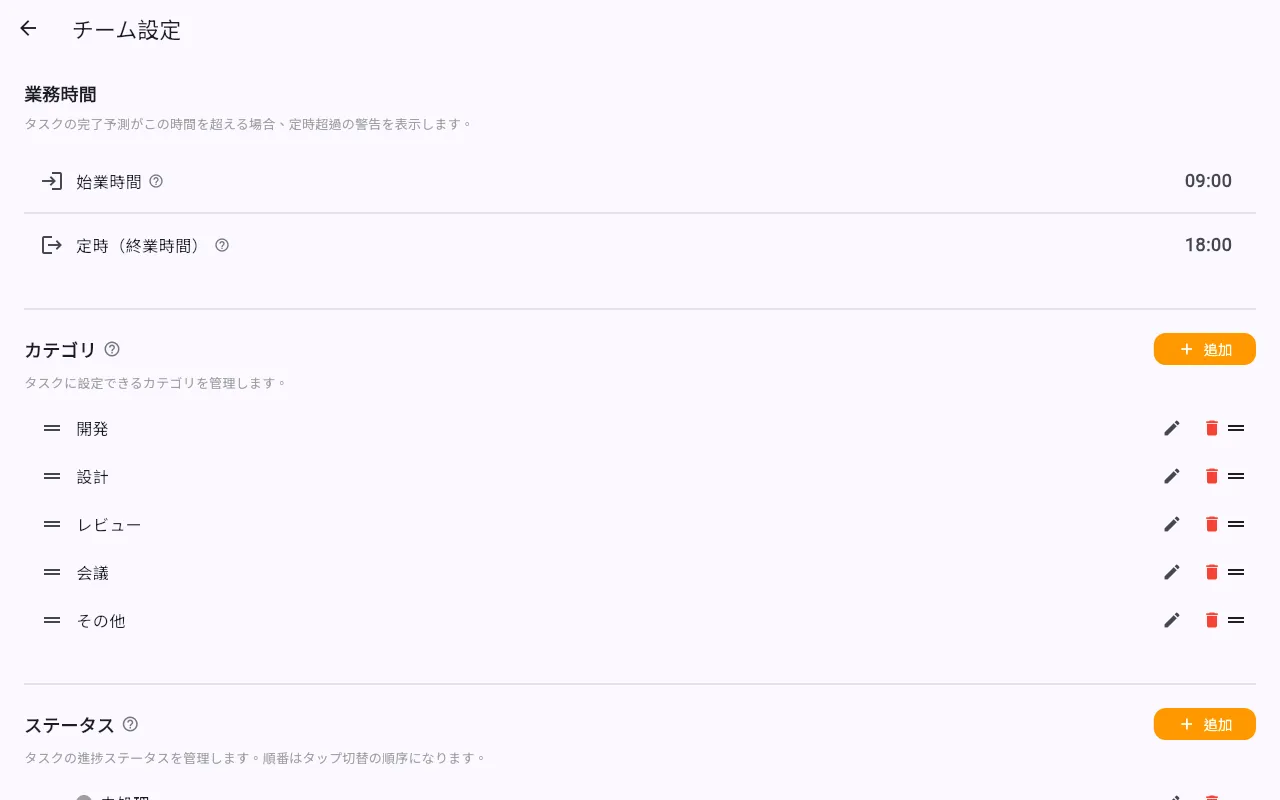
変えた内容は、画面の下の「保存」を押すと反映されます。保存せずに戻ると、変更は取り消されます。
業務時間
| 項目 | はじめの設定 | 使われるところ |
|---|---|---|
| 始業時間 | 09:00 | 今日の対応順の開始時刻の目安 |
| 定時(終業時間) | 18:00 | チーム状況の「定時超過」、今日の対応順の業務時間 |
押すと時刻を選べます。
カテゴリ
タスクに付けるカテゴリです。
| スペース | はじめのカテゴリ |
|---|---|
| 組織 | 開発・設計・レビュー・会議・その他 |
| 個人スペース | 仕事・勉強・生活・その他 |
- 追加:「追加」を押して名前を入れます。同じ名前は追加できません。
- 編集・削除:鉛筆のアイコン、ゴミ箱のアイコンを押します。
- 並べ替え:「≡」をつかんで上下に動かします。
プロジェクトごとに別のカテゴリを使うこともできます。「プロジェクトの作成」をご覧ください。
ステータス
タスクの進み具合を表す段階です。はじめは次の4つです。
未処理 → 処理中 → 処理済み → 完了
- 上から順に進み、いちばん下のステータスが「完了」になります。 タスク一覧でステータスを押すと、この順番で切り替わります。
- 追加:「追加」を押し、名前と色(12色)を決めます。
- 編集・削除・並べ替え:カテゴリと同じです。
ステータスを並べ替えると、「完了」になるステータスも変わります。完了にしたいステータスが、いちばん下にあるか確かめてください。