
プロフィールでは、名前などのアカウントの情報、配色、通知を設定します。
使える人:全員(自分の分だけ)
右上の「︙」→「プロフィール」を開きます。
プロフィール画面にあるもの
| 項目 | 内容 |
|---|---|
| アイコンと役割 | 今いるスペースでの役割(組織代表・作業者など) |
| ポイント | 「累計」「今月」「今週」のポイント(ポイントの仕組み) |
| ルーティーン達成カレンダー | 日ごとのルーティーンの達成(ルーティーン) |
| ルーティーン連続達成日数 | ルーティーンごとの連続日数 |
| 名前・メールアドレス・パスワード | アカウントの情報の変更 |
| カラー | 画面の配色 |
| 通知 | プッシュ通知と通知時刻 |
| アカウント情報 | 組織(スペース)、ロール、UID |
名前・メールアドレス・パスワードを変える
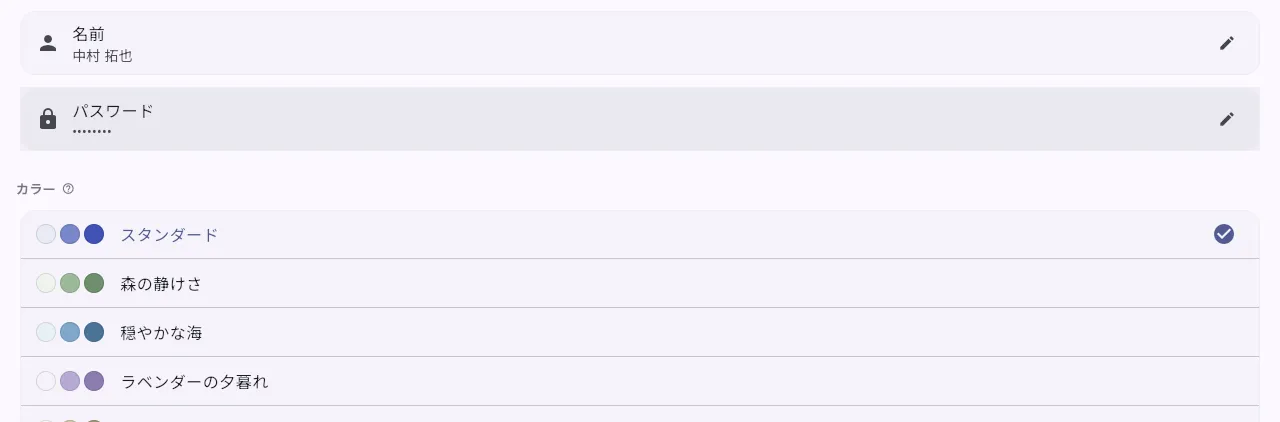
各項目の右の鉛筆のマークを押します。
- 名前:新しい名前を入れて「保存」を押します。所属するすべての組織で、メンバーとしての表示名も変わります。
- メールアドレス:「新しいメールアドレス」と「現在のパスワード」を入れて「変更」を押します。新しいアドレスに届く確認メールのリンクを押すと、変更が終わります。
- パスワード:「現在のパスワード」「新しいパスワード」「新しいパスワード(確認)」を入れます。新しいパスワードは6文字以上にしてください。
配色(カラー)を選ぶ
「カラー」から、次の6種類を選べます。選ぶとすぐに変わります。
- スタンダード
- 森の静けさ
- 穏やかな海
- ラベンダーの夕暮れ
- ナチュラルベージュ
- ストロベリー
選んだ配色はアカウントに保存され、ほかの端末でも同じになります。
通知を設定する
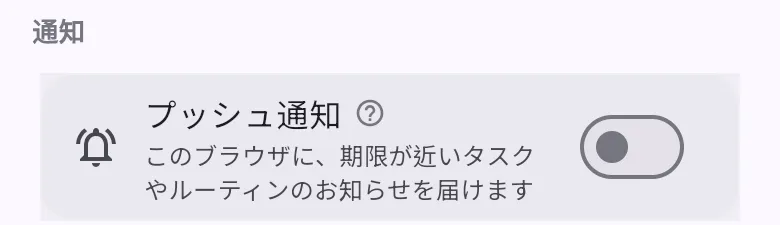
- 「プッシュ通知」をオンにします。ブラウザから通知の許可を求められたら「許可」を選びます。
- 受け取りたい通知と時刻を選びます。
| 設定 | 届く内容 | 時刻 |
|---|---|---|
| 期限が近いタスク | 期限切れ・今日・明日が期限の、自分が担当のタスク | 「朝の通知時刻」(5:00〜11:00、はじめは8:00) |
| ルーティンの実施忘れ | まだ達成していないルーティーン | 「夜の通知時刻」(17:00〜23:00、はじめは20:00) |
- 「期限が近いタスク」は、所属するすべてのスペースの分をまとめて1通で届けます。
- 期限に時刻があるタスクは、その時刻の少し前(毎時0分ごろ)にもお知らせします。
- そのほか、日報の提出やコメント、集中タイマーのお知らせも、プッシュ通知をオンにした端末に届きます。
通知の設定は、端末(ブラウザ)ごとに必要です。iPhone では、Safari でホーム画面に追加してから、追加したアプリを開いて設定してください。ホーム画面への追加は「はじめ方」をご覧ください。
「ブラウザで通知が許可されていません」と出るときは、ブラウザの設定で、このサイトの通知を許可してください。
問い合わせるとき
右上の「︙」→「使い方・お問い合わせ」から、お問い合わせのページを開けます。プロフィールの「アカウント情報」の「UID」を一緒にお知らせいただくと、状況を調べやすくなります。