
タスクは、1つの作業を表す単位です。担当者・期限・見積もり時間などを入れておくと、チーム状況や今日のタスクの対応順に反映されます。
1行で手早く登録したいときは、「すばやい入力の書き方」もご覧ください。
タスクを追加する
- 「タスク」画面右下の「タスク追加」を押します。
- 項目を入れます。「*」の付いた項目は必ず入れます。
- 「追加」を押します。
一覧やダッシュボード、ガントチャートでタスクを押すと「タスクを編集」の画面が開き、同じ項目を直して「更新」で保存できます。
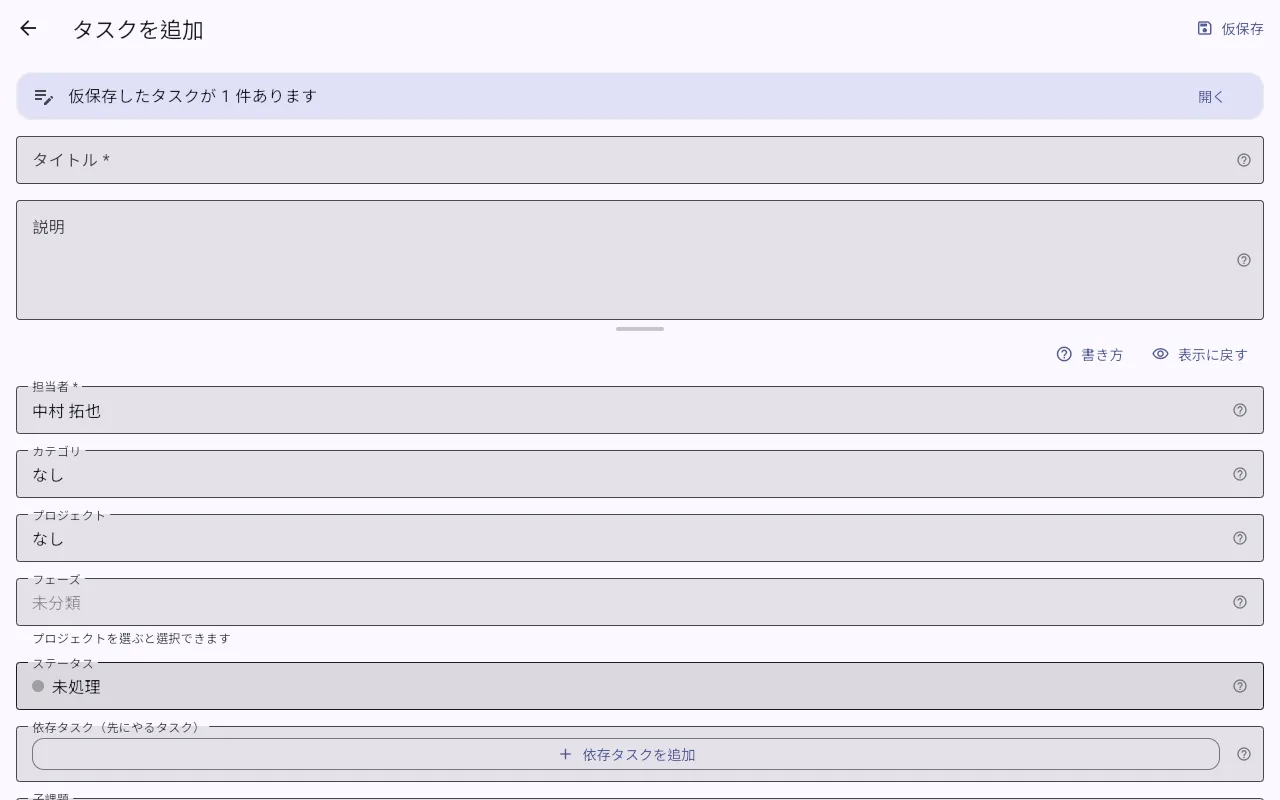
入力する項目
| 項目 | 内容 |
|---|---|
| タイトル * | タスクの名前 |
| 説明 | 作業の内容や資料の場所。マークダウンで書けます(下で説明) |
| 担当者 * | 組織のメンバーから選びます。はじめは自分です |
| カテゴリ | チーム設定で決めたカテゴリから選びます。プロジェクトに独自のカテゴリがあれば、そちらが出ます |
| プロジェクト | タスクが属するプロジェクト。プロジェクトを変えると、フェーズは選び直しになります |
| フェーズ | プロジェクトの段階(「1. 設計」など)。プロジェクトを選ぶと選べます |
| ステータス | 進み具合。いちばん最後のステータスが「完了」の扱いです |
| 依存タスク(先にやるタスク) | 先に終わらせる必要があるタスク。「依存タスクを追加」から選びます |
| 子課題 | タスクを細かく分けた作業。下で説明します |
| 開始日 * | 作業を始める日 |
| 期限 | 終わらせる日。日付を入れると「時刻」も設定できます |
| 負荷レベル | 作業の重さ。つまみで 1〜3(低・中・高)を選びます。はじめは 1 です |
| 見積もり時間 | かかりそうな時間。15分〜4時間から選びます。はじめは 30分です |
依存タスクが終わっていないタスクには、一覧で「ブロック中」と「待ち: (先にやるタスク名)」が表示されます。
子課題を使う
大きなタスクは、子課題に分けて進められます。
- 「子課題」の「子課題を追加」を押します。
- タイトル・担当者・開始日などを入れます。担当者は「未割り当て」にもできます。
- 親のタスクを「追加」または「更新」で保存すると、子課題も保存されます。
子課題の左のチェックで、完了と未完了を切り替えられます。子課題ごとに担当者を決めると、その人の今日のタスクの対応順の候補にも出ます。
説明欄の書き方
説明欄では、Backlog と同じマークダウンの書き方が使えます。改行はそのまま改行になります。
- 見出し、引用、リスト、チェックリスト、コード、罫線、リンク、太字・斜体、打ち消し線、画像、表、折りたたみが使えます。
- URL は自動でリンクになり、別のタブで開きます。
- 書き方の一覧は、説明欄の「書き方」から確かめられます。
すでにあるタスクを開くと、説明は読みやすい表示で出ます。直すときは、右上の鉛筆のアイコン(説明を編集)を押します。
仮保存(書きかけを残す)
入力中の内容は、自動で仮保存されます。画面を閉じたときも、保存していない変更があれば仮保存されます。
- 画面の「仮保存」ボタンで、自分で残すこともできます。
- 仮保存は本人だけが見られます。同じアカウントなら別の端末でも開けます。
- 最後の保存から30日たつと、自動で消えます。
- 「追加」「更新」で保存すると、仮保存は消えます。
続きを書くとき
- 新しいタスク:「タスク」画面上部の「仮保存したタスクが n 件あります」の「一覧」から開きます。
- すでにあるタスク:そのタスクを開くと「仮保存した内容があります」と出ます。「続きから編集する」か「仮保存を捨てる」を選びます。
「続きから編集する」で保存すると、仮保存したあとにほかの人が変えた内容は上書きされます。

タスクのリンクを共有する
「タスクを編集」画面右上の共有のアイコン(リンクを共有)を押すと、スマートフォンでは共有メニューが開き、パソコンではリンクがコピーされます。リンクを開けるのは、同じ組織のメンバーだけです。
完了にする
ステータスを最後(完了)にして保存すると、完了になります。ふだんは、一覧の左のチェックで完了にするのが手軽です。完了にすると、負荷レベルの数だけポイントが入ります。