
定期タスクは、決まった周期でタスクを自動で作る「ひな形」です。毎月の請求書発行や毎週の定例会議のように、くり返す仕事を一度登録しておくと、期限が近づいたときにタスク一覧へ自動で追加されます。
使える人:全員(個人スペースでも使えます)
作られたタスクには、一覧で「定期」の印が付きます。
定期タスクを追加する
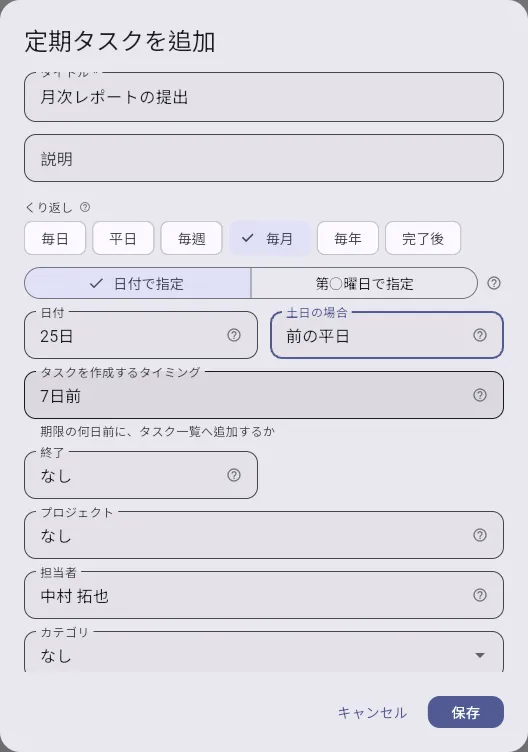
- 画面下の「ルーティーン/定期タスク」を開き、上の切り替えで「定期タスク」を選びます。
- 右下の「定期タスク追加」を押します。
- 「タイトル」と「くり返し」などを入れます。
- 下の「次の予定」で、期限とタスクが作られる日を確かめて保存します。
タスク画面の「すばやい入力」で「毎週月曜 定例」のように書いても作れます。書き方は「すばやい入力の書き方」をご覧ください。
くり返しの種類
| 種類 | 決めること |
|---|---|
| 毎日 | — |
| 平日 | 月曜〜金曜に作ります |
| 毎週 | 「間隔」(毎週・2週ごと・3週ごと・4週ごと)と「曜日」(複数選べます) |
| 毎月 | 「日付で指定」(1日〜30日・末日)か、「第○曜日で指定」(第1〜第4・最終と曜日) |
| 毎年 | 「月」と「日」 |
| 完了後 | 「完了してから」何日後を次の期限にするかと、「初回の期限」 |
- その月にない日付(例:31日)は、月末になります。
- 「土日の場合」で、期限が土日に当たったときに「前の平日」「次の平日」へずらせます。祝日はずらしません。
- 「完了後」は、前のタスクを完了した日から数えて次の期限を決めます。前のタスクが終わるまで、次は作られません。
タスクが作られるタイミング
「タスクを作成するタイミング」で、期限の何日前にタスク一覧へ追加するかを選びます(当日〜60日前)。準備に時間がかかる仕事は、早めにしておくと安心です。
| くり返し | はじめの設定 |
|---|---|
| 毎日・平日・毎週 | 当日(2週ごと以上は1日前) |
| 毎月 | 7日前 |
| 毎年 | 30日前 |
| 完了後 | 当日 |
タスクは毎日0時すぎにまとめて作られます。保存したときに作成日を過ぎていれば、すぐに作られます。
終わりを決める・作りすぎを防ぐ
- 終了:「なし」「日付まで」「回数」から選びます。終了日を過ぎるか、決めた回数を作り終えると止まります。
- 前回の分が未完了なら、新しく作らない:前に作ったタスクが終わっていないときは、次の回を作らずに飛ばします。飛ばした回は、あとからまとめて作られません。「毎日」「平日」「毎週」「完了後」で選べます。
担当者とプロジェクト
「プロジェクト」「担当者」「カテゴリ」を選ぶと、作られるタスクに入ります。
| できる人 | 担当者に選べる人 |
|---|---|
| 組織代表 | すべてのメンバー |
| プロジェクトのリーダー | そのプロジェクトのメンバーと自分 |
| それ以外 | 自分だけ |
一時停止・編集・削除

- 一時停止:一覧のスイッチをオフにすると、自動で作るのを止めます。オンに戻すと再開します。
- 編集:一覧の定期タスクを押して直します。
- 削除:「削除」を押します。すでに作られたタスクは残ります。
編集・停止・削除できる人:作った人、組織代表、そのプロジェクトのリーダー
ダッシュボードでの見え方
タスク画面のダッシュボードの「今月の定期作業」に、今月が期限のものと、前の月から終わっていないものが並びます。組織代表とチームのリーダーは、「チーム」に切り替えてメンバーの分も確かめられます。