
ルーティーンは、毎日続けたい習慣を記録する機能です。ギターの練習や運動、メールの確認など、毎日くり返すことを登録し、できた日にチェックを付けます。
使える人:全員(個人スペースでも使えます)
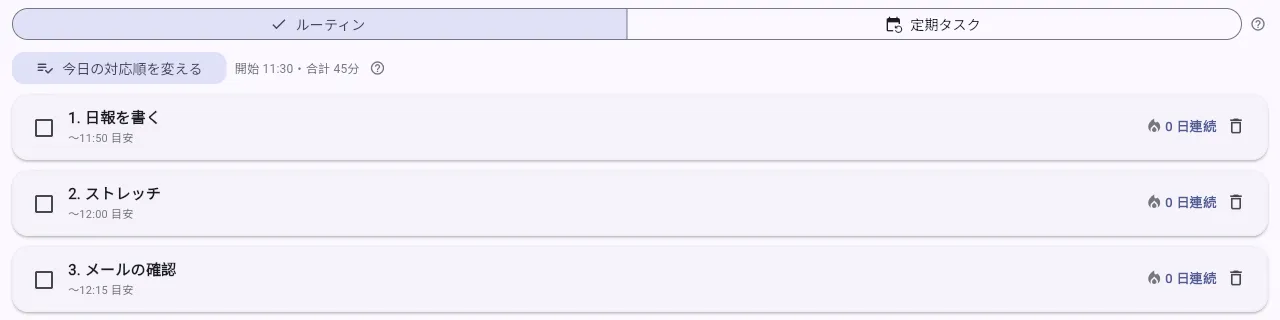
画面下の「ルーティーン/定期タスク」を開き、上の切り替えで「ルーティン」を選びます。右上の「︙」→「ルーティーン」からも開けます。
ルーティーンを追加する
- 右下の「+」を押します。
- 「タイトル」を入れます(例:ギター基礎練習)。
- 必要なら「説明文(任意)」と「見積時間(任意)」を入れます。
- 「追加」を押します。
見積時間は、5分から2時間までの中から選びます。入れておくと、今日の対応順で何時ごろ終わるかの目安が出ます。
直すときは、ルーティーンのカードを押して「ルーティーンを編集」を開き、「保存」を押します。
今日できたらチェックする
カードの左のチェックボックスを押すと、今日の達成が記録されます。もう一度押すと取り消せます。
| 表示 | 意味 |
|---|---|
| 取り消し線 | 今日は達成済み |
| 「○ 日連続」 | 続けて達成している日数。今日がまだなら、昨日までの日数です |
| 炎のマークがオレンジ | 10日以上続いている |
達成すると1ポイント、同じルーティーンを10日・20日・30日…と続けた日には、さらに10ポイントのボーナスが入ります。詳しくは「ポイントの仕組み」をご覧ください。
今日のルーティーンの対応順を決める
その日にどの順番でルーティーンをこなすかを決め、何時ごろ終わるかの目安を出せます。
- 一覧の上の「今日のルーティーンの対応順を決める」を押します。
- 左の「候補」から、今日やるルーティーンを押して右に入れます。
- 右の「対応順序を決めてください」で、順番を並べ替えます。
- パソコン:カードをつかんで上下にドラッグ
- スマートフォン:カードを長押ししてから上下に動かす
- 下の「開始」で始める時刻を確かめ、「確定」を押します。
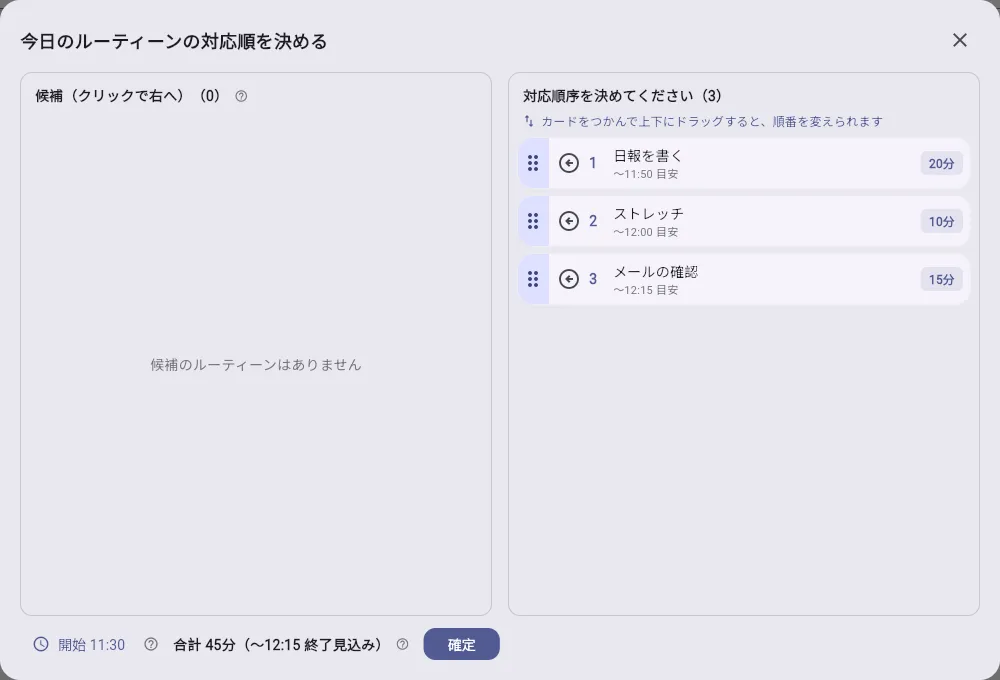
- 見積時間のボタン(「15分」など)を押すと、その場で見積時間を変えられます。ルーティーン本体の見積時間も同じ値に変わります。
- 見積時間が「未設定」のものは、時間の計算に入りません。
- 間違えて入れたものは「候補に戻す」(←)で戻せます。
確定すると、一覧がその順番に並び、タイトルに「1.」などの番号と「〜10:30 目安」のような終わる時刻の目安が付きます。ボタンの横には「開始 9:00・合計 45分」のように表示されます。
次の日は、前の日の順番が最初から入った状態で始まります。変えたい日だけ並べ替えて「確定」してください。
タスクの対応順と違い、ルーティーンの対応順では昼休みの時間を差し引きません。タスクの対応順は「今日のタスクの対応順」をご覧ください。
達成カレンダー
一覧の下の「ルーティーン達成カレンダー」で、日ごとの達成を確かめられます。プロフィールの画面にも同じカレンダーがあります。
| 色 | 意味 |
|---|---|
| 緑 | すべてのルーティーンを達成した日 |
| オレンジ | 一部だけ達成した日 |
| 赤 | 達成しなかった日 |
過去の日や今日の日付を押すと、その日の達成を付けたり外したりできます。
ルーティーンを削除する
カードの右のごみ箱を押し、「削除」を押します。一覧から外れますが、これまでの達成の記録とポイントは残ります。
実施忘れの通知
プロフィールで「ルーティンの実施忘れ」をオンにすると、夜の通知時刻に、まだ達成していないルーティーンをお知らせします。設定は「プロフィールと通知」をご覧ください。