
画面の構成
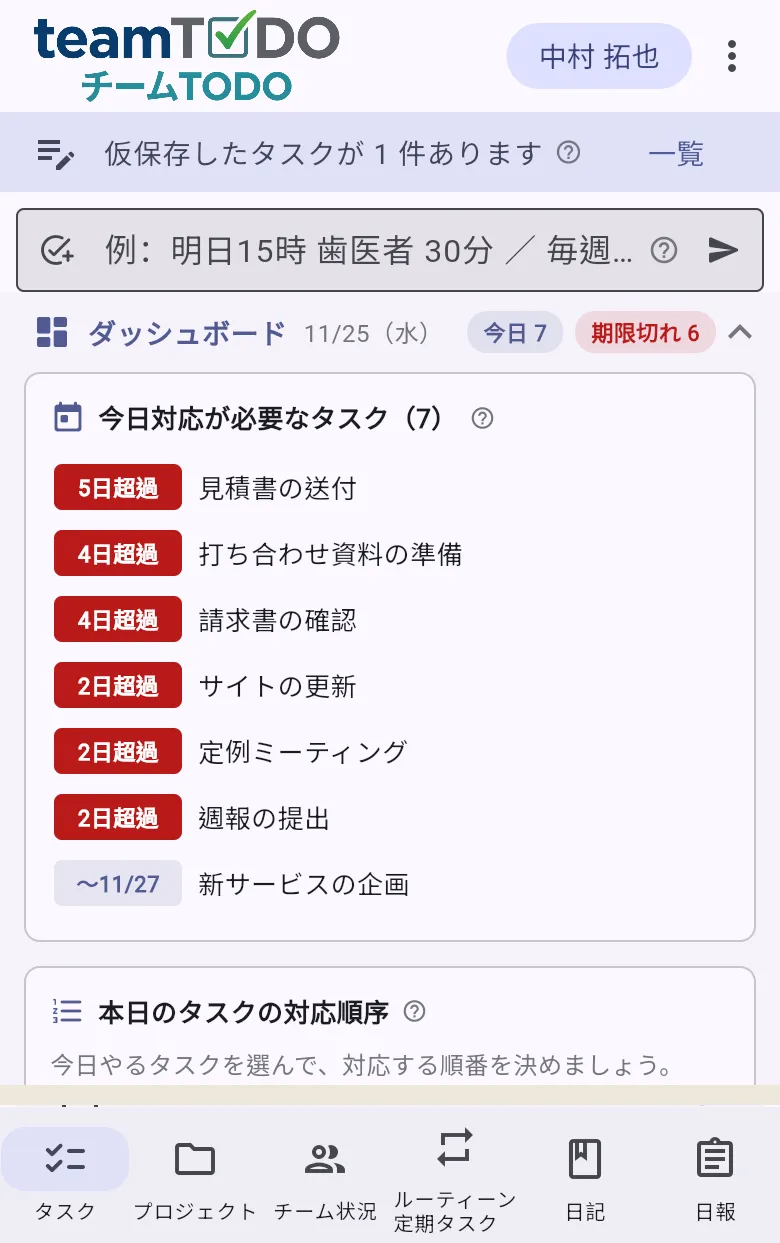
- 上:ロゴ、自分の名前、右端の「︙」(メニュー)。ロゴを押すと、いつでも「タスク」の画面に戻ります。
- 下:画面を切り替えるメニュー。パソコンでもスマートフォンでも、画面の下に並びます。
画面下のメニュー
| メニュー | 開く画面 | 右下のボタン |
|---|---|---|
| タスク | 自分とチームのタスク、ダッシュボード | タスク追加 |
| プロジェクト | プロジェクトの一覧 | プロジェクト作成 |
| チーム状況 | メンバーごとの負荷と進み具合 | — |
| ルーティーン/定期タスク | 毎日の習慣と、決まった周期のタスク | +(ルーティーン)/定期タスク追加 |
| 日記 | 自分だけが読める日記 | — |
| 日報 | 自分の日報と、メンバーの日報 | — |
個人スペースでは「チーム状況」と「日報」は出ません。
右上の「︙」メニュー
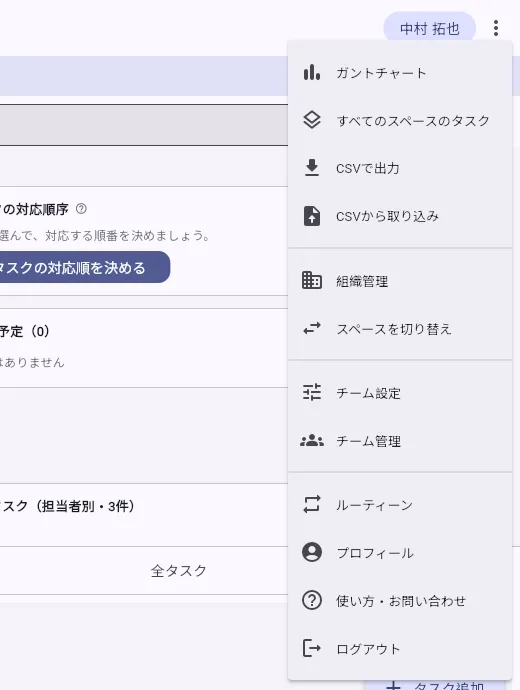
| 項目 | できること | 出る条件 |
|---|---|---|
| ガントチャート | プロジェクトのフェーズとタスクの期間を見る | いつも |
| すべてのスペースのタスク | 所属するすべてのスペースの自分のタスクを見る | 「タスク」画面を開いているとき |
| CSVで出力/CSVから取り込み | タスクを CSV で書き出す・取り込む | 「タスク」画面を開いているとき |
| 組織管理 | 組織名の変更、メンバーの追加・削除、役割の変更 | 組織代表のみ(個人スペースでは出ない) |
| スペースを切り替え | 別の組織・個人スペースに移る | いつも |
| チーム設定 | カテゴリ・ステータス・始業時間・定時の設定 | 組織代表のみ(個人スペースでは「設定」) |
| チーム管理 | チームの作成、チームのリーダーを決める | 組織代表のみ(個人スペースでは出ない) |
| ルーティーン | ルーティーンの画面を開く | いつも |
| プロフィール | 名前・パスワード・配色・通知の設定、ポイント | いつも |
| 使い方・お問い合わせ | お問い合わせフォームを開く | いつも |
| ログアウト | ログアウトする | いつも |
タスク画面の並び
「タスク」の画面は、上から次の順に並んでいます。
- すばやい入力:1行でタスクを登録する欄です。書き方は「すばやい入力の書き方」をご覧ください。
- 仮保存の案内:書きかけのタスクがあるときだけ表示されます。
- ダッシュボード:今日対応が必要なタスク、今日の対応順、遅れているタスクなどのまとめです。見出しの行を押すと、たたんだり開いたりできます。
- タブ:「自分のタスク」と「全タスク」を切り替えます。
- タスクの一覧
「?」マークで説明を見る
項目名の横にある「?」を押すと、その項目の説明が表示されます。パソコンでは、マウスを乗せても表示されます。説明はしばらくすると消えます。
アイコンだけのボタンも、パソコンではマウスを乗せると名前と説明が表示されます。
タスクやプロジェクトのリンクを共有する
タスクとプロジェクトには、それぞれ決まった URL があります。プロジェクトの画面右上の共有のアイコンを押すと、スマートフォンでは共有メニューが開き、パソコンではリンクがコピーされます。
リンクを開けるのは、同じ組織のメンバーだけです。