
チームTODO は、アプリのページをブラウザで開いて使います。
1. アカウントを作る・ログインする
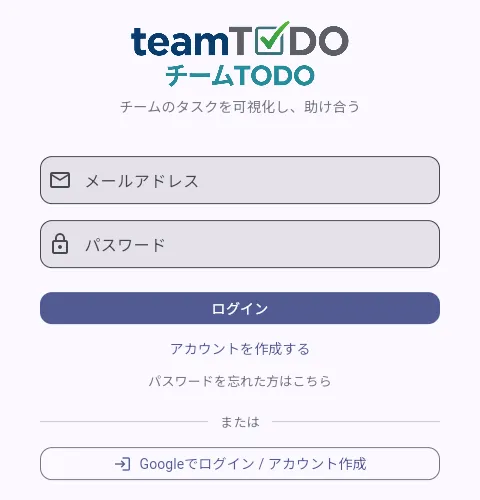
登録とログインは、次の2つの方法から選べます。
- メールアドレスとパスワード:はじめての方は「アカウントを作成する」を押し、「名前」「メールアドレス」「パスワード」を入れて「アカウント作成」を押します。「名前」を空にすると、メールアドレスが表示名になります。
- Google アカウント:「Googleでログイン / アカウント作成」を押します。はじめての方は、そのままアカウントが作られます。
iPhone の Chrome・Firefox・Edge では、Google の仕様で Google ログインが使えません。画面に出る「URLをコピーしてSafariで開く」を押し、Safari で開いてください。メールアドレスとパスワードなら、どのブラウザでもログインできます。
パスワードを忘れたとき
- ログイン画面の「パスワードを忘れた方はこちら」を押します。
- 登録したメールアドレスを入れて「送信」を押します。
- 届いたメールのリンクから、新しいパスワードを設定します。
2. 使い方を選ぶ
はじめてログインすると、「チームTODOをどう使いますか?」と聞かれます。
| 選ぶもの | こんなときに | すること |
|---|---|---|
| 個人で使う(おすすめ) | 自分のタスク・習慣・勉強を管理したい | 「個人で使い始める」を押すと、すぐに個人スペースができます |
| 既存の組織に参加 | 会社やチームから招待された | 「招待コードまたは招待URL」に招待コードを入れて「組織に参加」を押します |
| 新しい組織を作成 | チームで使い始めたい | 「組織名」を入れて「組織を作成」を押します。作った人が「組織代表」になります |
あとから別のスペースを足すこともできます。チームで使う手順は「組織をつくって招待する」をご覧ください。
3. スペースを選ぶ・切り替える
スペースが2つ以上あるときは、ログイン後に「スペースを選択」の画面が出ます。使うスペースを押して開きます。
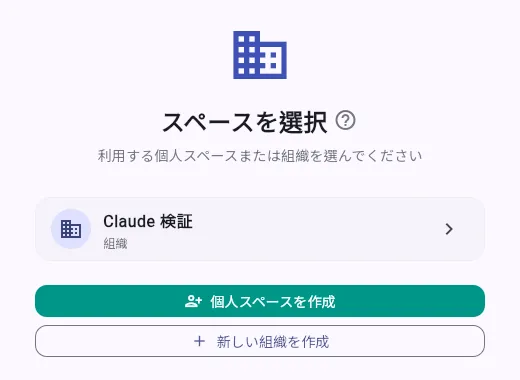
使っている途中で切り替えるときは、右上の「︙」(メニュー)から「スペースを切り替え」を押します。この画面の「個人スペースを作成」「新しい組織を作成」から、スペースを足すこともできます。
4. スマートフォンのホーム画面に追加する
スマートフォンでは、ホーム画面に追加すると、アプリのように開けます。タスク画面の上に案内が出るので、その手順に沿って追加してください。
- iPhone(Safari):画面下の共有ボタン(□と↑)→「ホーム画面に追加」
- Android(Chrome など):案内の「追加する」を押す。案内がない場合は、ブラウザのメニュー(︙)→「ホーム画面に追加」
案内は「×」で閉じられます。閉じたあとは、その端末では出なくなります。
ログアウト
右上の「︙」(メニュー)から「ログアウト」を押します。