夕方、日報を書こうとして「今日なにをしたっけ」と手が止まる。思い出しながら書くので時間がかかり、書いた内容もあいまいになる。日報が形だけになってしまう、よくある理由です。 チームTODO(teamtodo)では、集中タイマーで作業時間を計っておくと、そのタスクと時間が日報に自動で並びます。あとは、それぞれに「何をしたか」をひと言書くだけです。
この記事では、集中タイマーと日報をつなげた1日の使い方と、チームで続けるためのコツを紹介します。
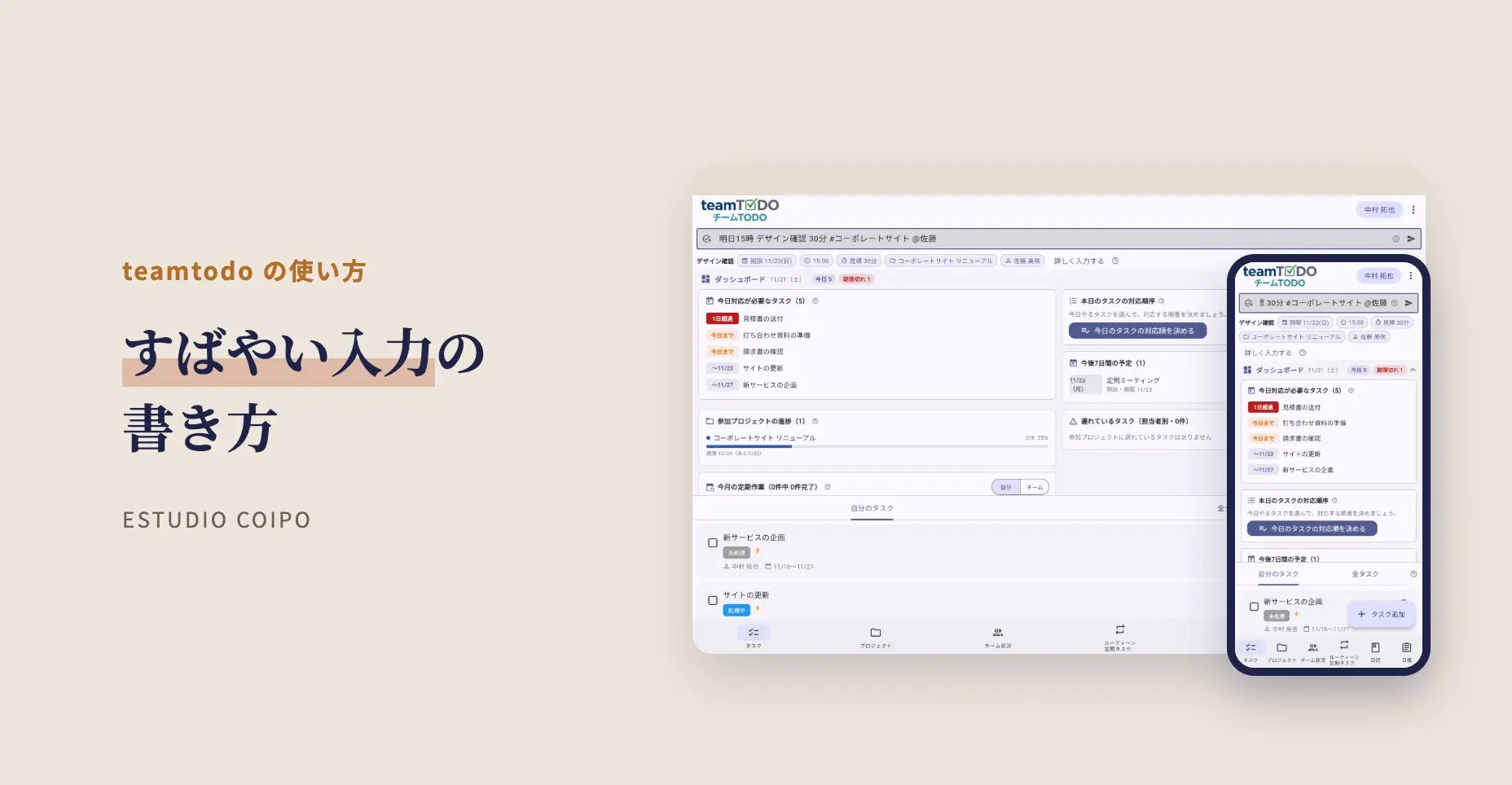
1日の流れ:朝に決めて、計って、夕方に報告する
| 時間帯 | すること | 使う機能 |
| 朝 | 今日やるタスクと順番を決める | 今日のタスクの対応順 |
| 日中 | タスクを始めるときに ▶ を押して計る | 集中タイマー |
| 夕方 | 並んだタスクにひと言ずつ書いて提出する | 日報 |
| 翌朝まで | リーダーが読んでコメントを返す | 日報のコメント |
朝に決めた順番と、日中に計った時間が日報の材料になるので、夕方に一から思い出す必要がなくなります。
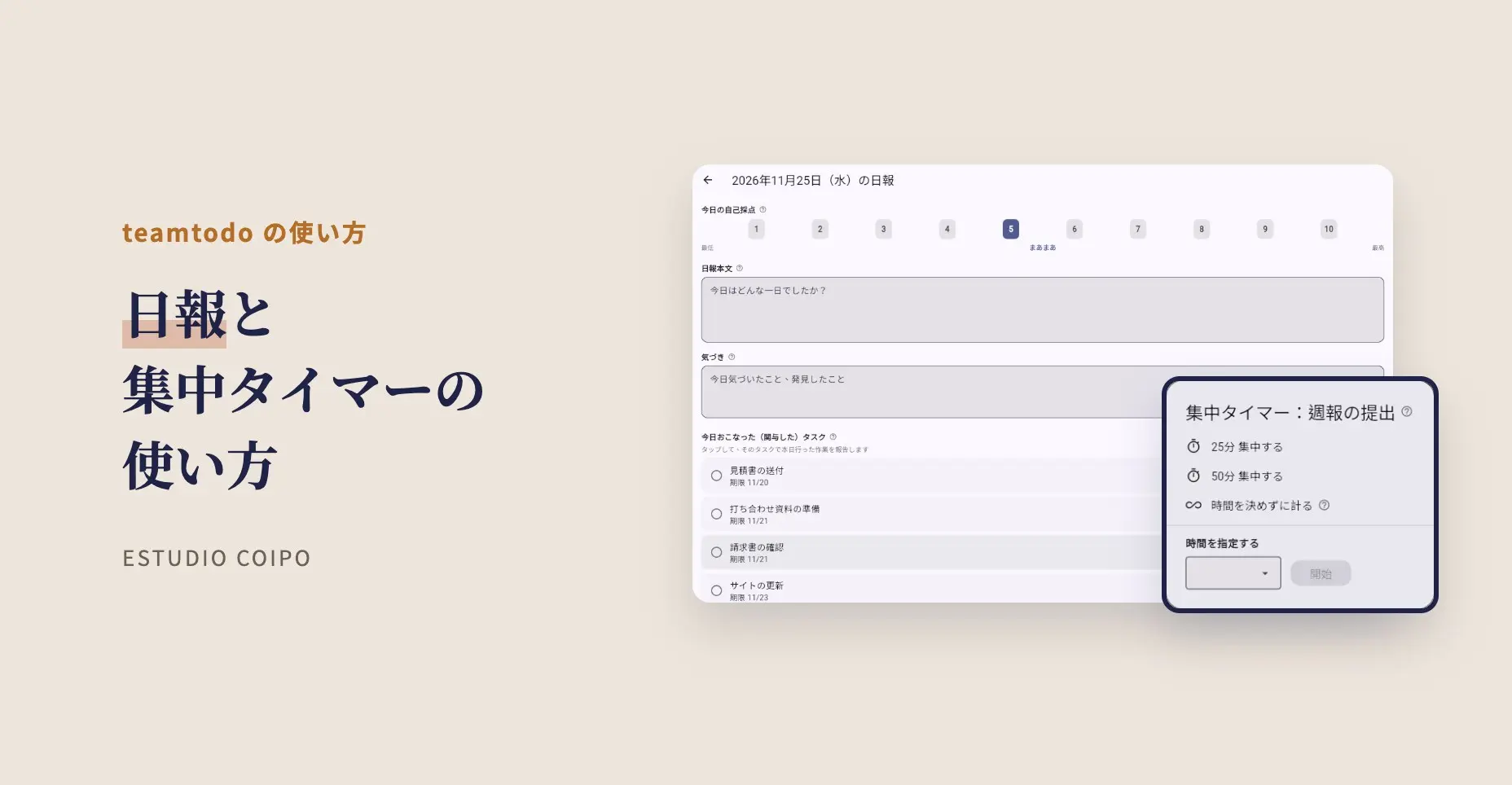
集中タイマーで、作業時間を計る
タスク一覧の各タスクの ▶ を押すと、計り方を選ぶ画面が出ます。ダッシュボードの「本日のタスクの対応順序」や、タスクの編集画面からも始められます。
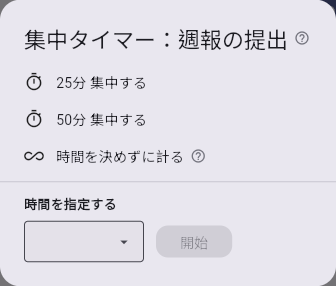
| 計り方 | 向いている場面 |
| 25分 集中する | 資料づくりなど、区切って集中したい作業 |
| 50分 集中する | 企画や設計など、まとまった時間が必要な作業 |
| 時間を決めずに計る | 打ち合わせや、終わる時間が読めない作業 |
| 時間を指定する(1〜600分) | 「この作業は40分で終える」と決めたいとき |
時間が来ると音と通知で知らせ、自動で記録されます。続けて「5分 休憩する」「もう25分 集中する」を選べるので、25分集中して5分休む、というリズムで進められます。休憩の時間は記録されません。
時間を決めずに計っていて止め忘れても、3時間を超えると「3時間を超えました」と確認が出ます。計り忘れたときは、タスクの「作業時間」欄の「時間を追加」から手で記録できます。
計った時間は「実績」になる
記録した時間は、タスクの「実績」になります。タスクの編集画面の「作業時間」欄には「実績 ○ / 見積 ○」と表示され、実績が見積もりを超えると赤くなります。
見積もりと実績の差を見ていくと、「自分はこの種類の作業を短く見積もりがちだ」といった癖がわかり、次からの見積もりが現実に近づきます。見積もりが正確になると、チームの負荷の見え方も実際に近づきます。
日報は、並んだタスクにひと言書くだけ
画面下の「日報」を開き、「今日の日報を書く」を押します。「今日おこなった(関与した)タスク」には、次のタスクが自動で並びます。
- その日の「今日のタスクの対応順」に入れたタスク
- 自分が担当で、その日が開始日から期限までの間に入るタスク
- その日に作業時間を記録したタスク(「作業 ○分」と、この日の作業時間の合計も表示)
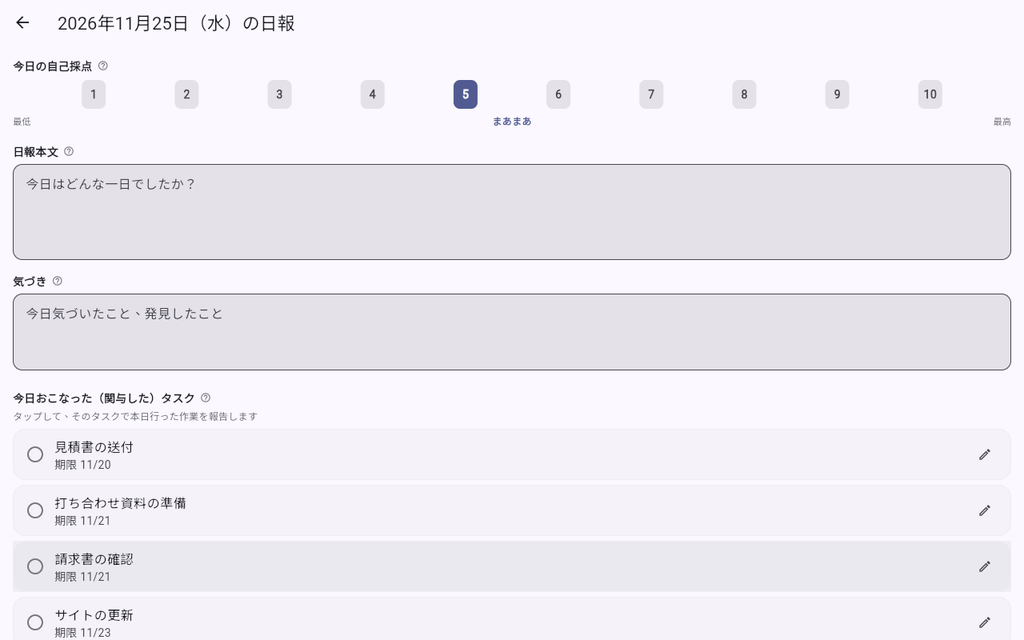
並んだタスクを押して「本日行った作業」を書き、「報告する」を押します。あとは「今日の自己採点」(1〜10)と、必要なら「日報本文」「気づき」を書いて提出します。日報の文章は自動では作られませんが、何をしたかの一覧と時間がそろっているので、書くのはひと言で十分です。
提出先は、チームのリーダーと組織代表です。最初に提出したとき、リーダーと組織代表に通知が届きます。
リーダーは、コメントで返す
組織代表とチームのリーダーは、日報カレンダーの日付を押して「メンバーの日報」を開くと、提出済みの人と、平日なら未提出の人を確かめられます。
日報全体へのコメントと、タスクごとのコメントを書けます。コメントすると、日報を書いた人に通知が届きます。「この資料、助かりました」のひと言があるだけで、日報は「出して終わり」の作業から、上司と部下の会話の場に変わります。
チームで続けるコツ
タイマーは「始めるときに押す」だけ決める
全部の作業を正確に計ろうとすると続きません。まずは「タスクを始めるときに ▶ を押す」だけをルールにします。押し忘れた分は、あとから手で足せば十分です。
日報は「ひと言」でいいと伝える
日報に長い文章を求めると、書く側の負担が大きくなります。タスクごとの「本日行った作業」はひと言、本文と気づきは書くことがある日だけ、と決めておくと、毎日続けやすくなります。
自己採点の変化に気づく
自己採点は、数字だけでもその日の手ごたえを伝えられます。低い日が続いているメンバーには、コメントや声かけのきっかけになります。
よくある質問
日報は誰が読めますか?
本人、チームのリーダー、組織代表です。チームのリーダーは、自分がリーダーをしているチームのメンバーの日報を読めます。
個人スペースでも使えますか?
集中タイマーは個人スペースでも使えます。日報は組織で使う機能のため、個人スペースにはありません。
提出したあとに直せますか?
直せます。日報を開き、右上の「編集」から何度でも直せます。提出時刻は最初に提出した時刻のままです。
まとめ
朝に順番を決め、日中はタイマーで計り、夕方は並んだタスクにひと言書いて提出する。この流れができると、日報は思い出しながら書く作業ではなく、1日の記録を確かめる作業になります。まずは明日、最初のタスクを始めるときに ▶ を押すところから試してみてください。
操作の手順は、ヘルプの「集中タイマーと作業時間」「日報」「今日のタスクの対応順」にまとめています。
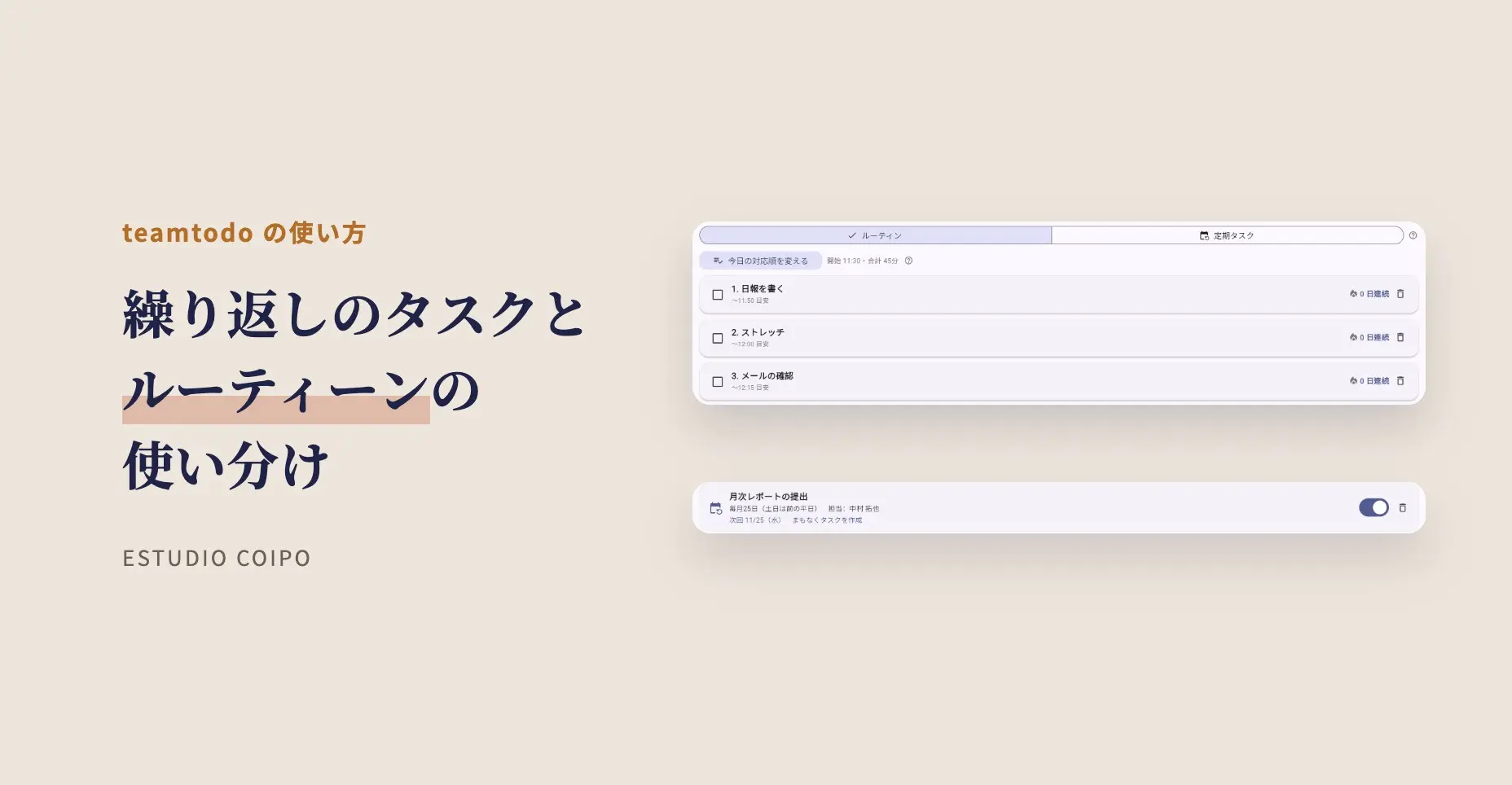
チームの忙しさを見る方法は「チームの負荷を見える化する方法」、習慣の記録は「繰り返しのタスクとルーティーンの使い分け」、ほかの機能は「チームTODO(teamtodo)でできること」で紹介しています。ベータ期間中は、すべての機能を無料でお使いいただけます。アプリから、Google アカウントですぐに始められます。
著者プロフィール
ボスコイポ/ESTUDIO COIPO 代表
Web 業界で 25 年以上、企画・ディレクション・デザイン・SEO・MA ツールの導入支援・ブランド戦略までを一貫して手がける。チームTODO(teamtodo)の企画と開発を担当。