タスク管理が続かない理由のひとつは、登録の手間です。タスク名を入れて、期限を選んで、時刻を選んで……と項目を埋めているうちに、「あとで入れよう」となり、そのまま忘れてしまいます。
チームTODO(teamtodo)の「すばやい入力」は、「明日15時 歯医者 30分」のように、話すように1行書くだけで、期限・時刻・見積もり時間・プロジェクト・担当者まで読み取って登録します。「毎週月曜 定例」と書けば、繰り返しのタスクにもなります。この記事では、書き方の基本と、毎日使うためのコツを紹介します。
すばやい入力とは
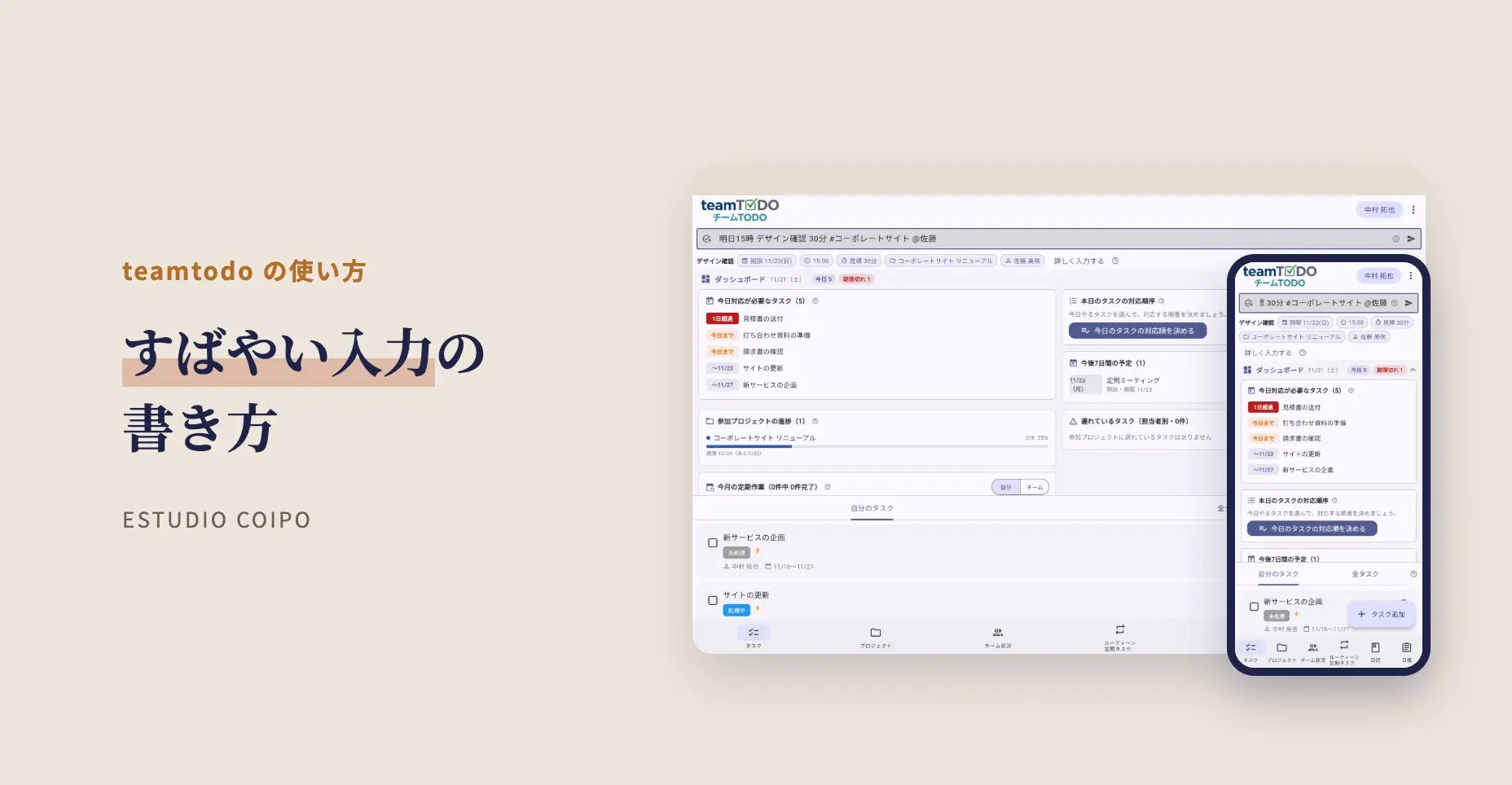
「タスク」画面のいちばん上にある入力欄です。1行書いて Enter(または送信ボタン)を押すと、タスクが登録されます。登録すると欄は空に戻るので、続けて何件でも入れられます。
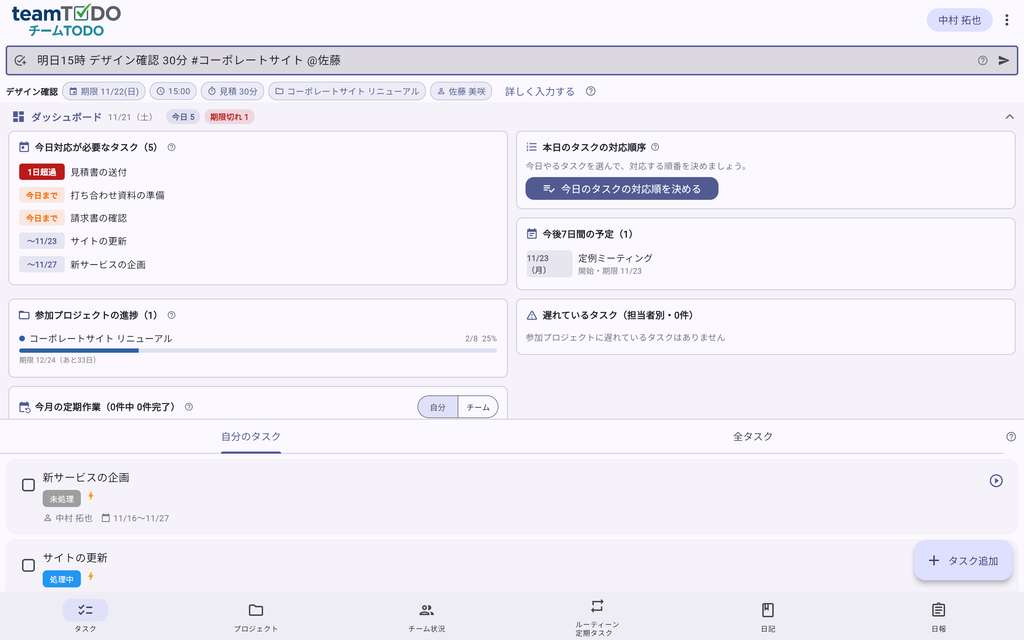
パソコンでは、文字を入力していないときにキーボードの「N」を押すと、この欄に移れます。マウスに手を伸ばさずに、思いついたその場で書き留められます。
書く前に、読み取り結果で確かめられる
入力すると、欄のすぐ下に読み取った内容が並びます。登録する前に、思ったとおりに読み取られているかを確かめられます。

- タスク名、期限(または期間)、時刻、見積もり時間、プロジェクト、担当者が表示される
- 「#○○ は見つかりません」「@○○ は見つかりません」と赤く出たら、名前を確かめる
- 「詳しく入力する」を押すと、読み取った内容が入った状態で「タスクを追加」画面が開く
まず1行で骨組みを入れて、説明や子課題が必要なときだけ「詳しく入力する」で開く。この使い分けで、登録にかかる時間がぐっと短くなります。
書き方の基本:日付・時刻・見積もり時間
読み取られた言葉はタスク名から外れ、残った言葉がタスク名になります。言葉の順番は自由で、数字や記号は全角でもかまいません。
| 書く内容 | 書き方の例 |
| 日付(期限) | 今日・明日・あさって/金曜/来週月曜/11/30・11月30日/30日 |
| 期間 | 11/25~11/30・11/25〜12/3(開始日と期限) |
| 時刻 | 15時・15:30・9時半/午後3時・夕方6時・夜8時 |
| 見積もり時間 | 30分・45min・1時間・1.5時間・2h・1時間半 |
時刻だけを書いたときは、期限は今日になります。見積もり時間を書かなければ30分で登録されます。「金曜」とだけ書くと次の金曜日(今日が金曜なら今日)です。
| 書いた1行 | 登録される内容 |
| 明日15時 歯医者 30分 | 歯医者/期限:明日 15:00/見積もり:30分 |
| 金曜 見積書の送付 1時間 | 見積書の送付/期限:次の金曜日/見積もり:1時間 |
| 11/25~11/30 資料づくり | 資料づくり/開始日:11/25・期限:11/30 |
チームで使うなら:#プロジェクトと @担当者
「#」のあとにプロジェクト名、「@」のあとにメンバーの名前を書くと、そのプロジェクトのタスクとして、その人に割り当てて登録できます。どちらも名前の一部だけで探せます。
| 書いた1行 | 登録される内容 |
| 明日15時 デザイン確認 #コーポレート @佐藤 | デザイン確認/期限:明日 15:00/プロジェクト:コーポレートサイト リニューアル/担当:佐藤さん |
会議の最中に決まったことを、その場で「誰の・どのプロジェクトの・いつまでの」タスクにして登録できるので、議事録から書き起こす手間が減ります。「@」を書かなければ担当者は自分です。個人スペースでは担当者は自分だけなので、「@」は使えません。
「毎週月曜」と書けば、繰り返しのタスクになる
繰り返しの言葉が入っていると、ふつうのタスクではなく定期タスクとして登録され、決まった日にタスクが自動で作られます。
| 書き方 | 繰り返し |
| 毎日/平日 | 毎日/月〜金 |
| 毎週月曜・毎週月・水・金・毎週火水 | 毎週その曜日 |
| 隔週金曜 | 2週ごとの金曜日 |
| 毎月25日・毎月末・毎月第2火曜 | 毎月その日 |
| 毎年4月1日・毎年4/1 | 毎年その日 |
例えば「毎週月曜 定例 #コーポレート」、「毎月25日 請求書の送付 1時間」のように書きます。「完了から7日後」のような繰り返しは、この欄では書けないので、定期タスクの画面で設定してください。
毎日使うためのコツ
思いついたら、まず1行で入れる
タスク名だけでも登録できます。期限や担当者があとで決まるものも、まず書き留めておくことが大切です。足りない項目は、タスクを開いてあとから足せます。
見積もり時間は、ひと言だけ足す
「30分」「1時間」と書き足すだけで、1日の作業量やチームの負荷が見えるようになります。正確でなくてかまいません。書かないと一律30分になるので、長くかかりそうなものだけでも書いておくと、負荷の見積もりが現実に近づきます。
プロジェクト名は、短く呼べる名前にしておく
「#」のあとは名前の一部で探せますが、似た名前のプロジェクトが多いと、思ったものと違うプロジェクトが選ばれることがあります。読み取り結果を見て確かめる習慣をつけるか、プロジェクト名の頭を区別しやすい言葉にしておくと迷いません。
よくある質問
日付を2つ書くと、どうなりますか?
同じ種類の言葉は、最初の1つだけ読み取ります。2つ目の日付はタスク名に残ります。期間にしたいときは「11/25~11/30」のように「~」でつないでください。
「15時30分」は見積もり時間になりますか?
なりません。「15時30分」は時刻(15:30)として読み取られます。見積もり時間は「30分」「1時間」のように、時刻と分けて書いてください。
「@担当者」が「見つかりません」と出ます。
組織のメンバーに、その名前(または名前の一部)の人がいないときに表示されます。個人スペースでは「@」は使えません。
まとめ
すばやい入力は、「いつ・何を・どれくらい」を1行で書くだけでタスクになる入り口です。登録の手間が減ると、思いついた用事がこぼれ落ちなくなり、チームの予定も負荷も実際に近い形で見えてきます。まずは今日の予定を、1行ずつ入れてみてください。
書き方の一覧は、ヘルプの「すばやい入力の書き方」にまとめています。繰り返しの細かい設定は「定期タスク」、詳しい入力は「タスクの追加・編集」をご覧ください。
見積もり時間を使ったチームの負荷の見方は「チームの負荷を見える化する方法」、手伝い方は「タスクの引き取りで、助け合いを記録に残す」、プロジェクトの進め方は「フェーズとガントチャートで、プロジェクトを進める」、ほかの機能は「チームTODO(teamtodo)でできること」で紹介しています。ベータ期間中は、すべての機能を無料でお使いいただけます。アプリから、Google アカウントですぐに始められます。
著者プロフィール
ボスコイポ/ESTUDIO COIPO 代表
Web 業界で 25 年以上、企画・ディレクション・デザイン・SEO・MA ツールの導入支援・ブランド戦略までを一貫して手がける。チームTODO(teamtodo)の企画と開発を担当。