「今、どこまで進んでいますか?」と聞かれて、すぐに答えられるプロジェクトは多くありません。タスクの一覧を見ても、終わったものと残っているものが並んでいるだけで、プロジェクトが今どの段階にいて、次に何が控えているのかまではわからないからです。
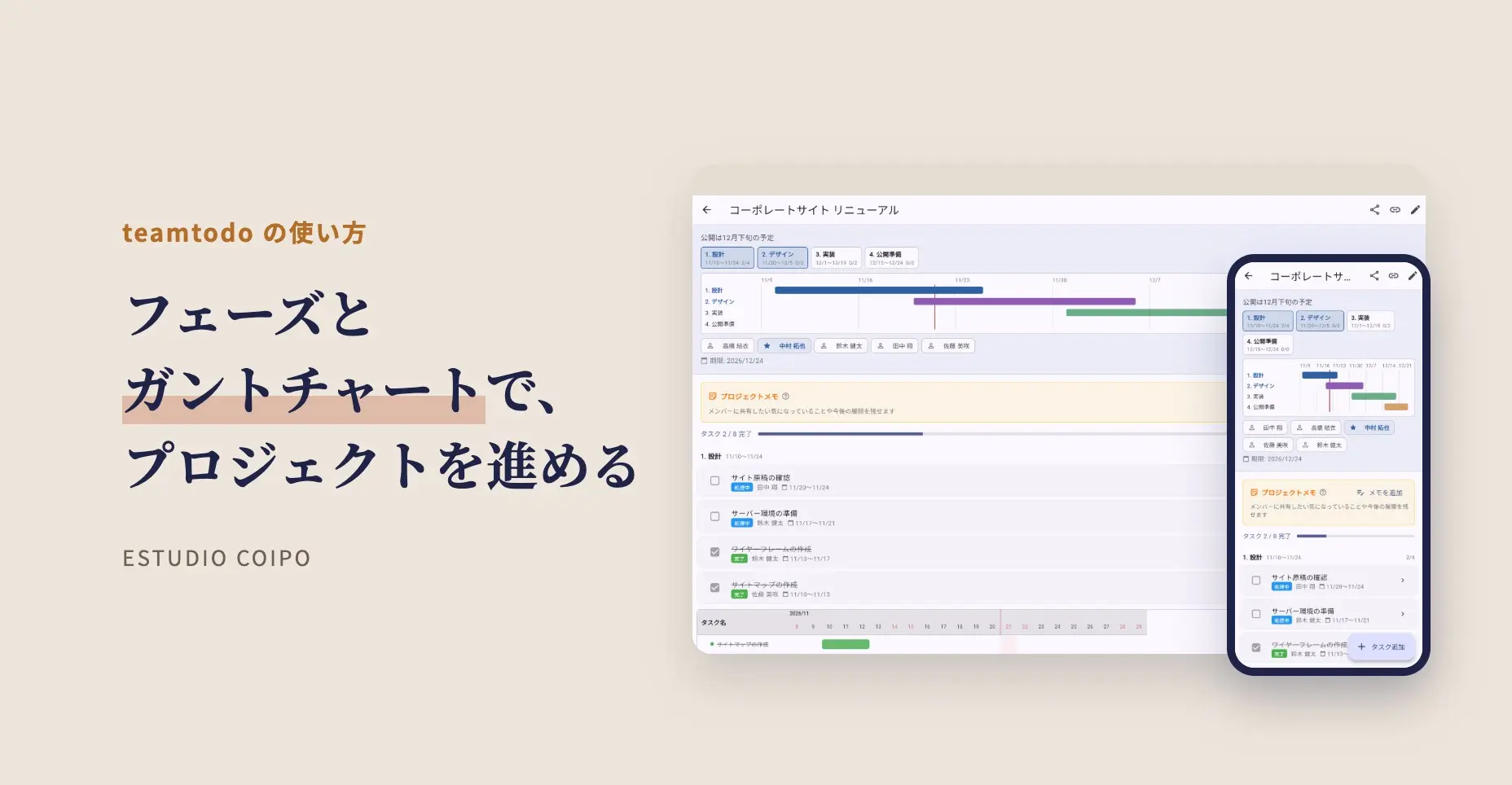
チームTODO(teamtodo)では、プロジェクトを「設計」「デザイン」「公開準備」のような段階(フェーズ)に分け、ガントチャートで期間を横に並べて見られます。この記事では、フェーズの作り方、2種類のガントチャートの見方、作業のつながり(依存関係)の使い方と、うまく回すためのコツを紹介します。
タスクの一覧だけでは、プロジェクトの「今」が見えない
タスクの数が増えてくると、一覧だけでは次のようなことがわからなくなります。
- プロジェクト全体の中で、今どの段階の作業をしているのか
- 予定より遅れているのは、どの段階のどの作業か
- 誰の作業が終わるのを待って、止まっている作業があるか
段階と期間と順番の3つが見えると、「今どこまで進んでいるか」に、チームの誰もが同じ答えを出せるようになります。
フェーズで、プロジェクトを段階に分ける
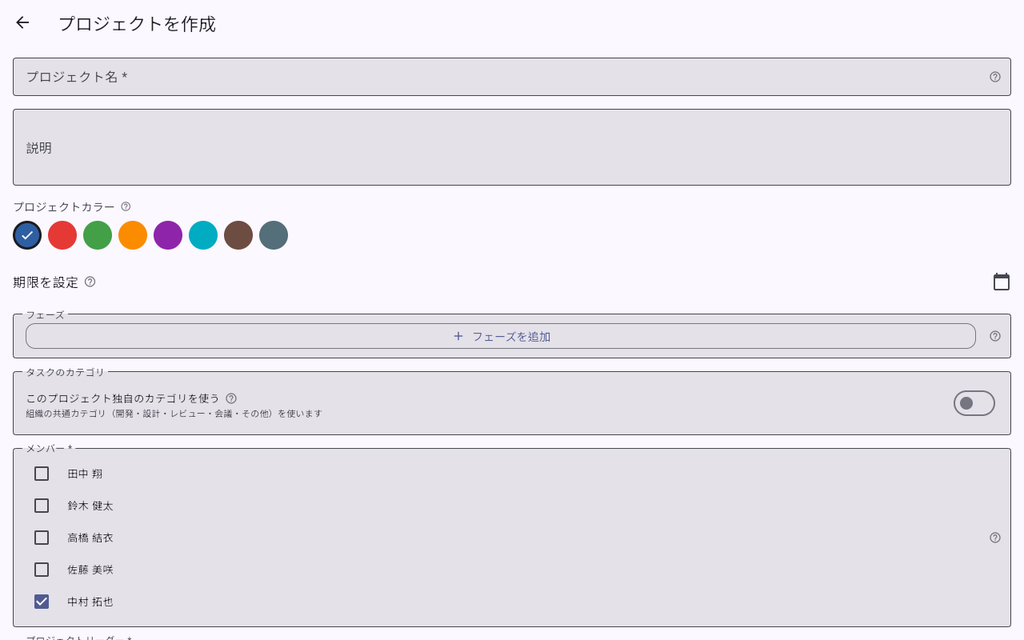
フェーズは、プロジェクトの工程の区切りです。プロジェクトを作るとき、または編集するときに追加します。
- 画面下の「プロジェクト」から「プロジェクト作成」を押します(作れるのは組織代表です。個人スペースでは自分で作れます)。
- 「フェーズを追加」を押し、「フェーズ名」を入れて、開始日と終了日を決めます。
- 「フェーズカラー」で、ガントチャートの帯の色を選びます。
- フェーズの順番は、↑↓で入れ替えられます。
タスクを追加するときに「プロジェクト」を選ぶと、「フェーズ」を選べるようになります。プロジェクトの画面では、タスクがフェーズごとにまとまって並び、フェーズのないタスクは「未分類」に入ります。
工程のガントチャートで「今どの段階か」を見る
プロジェクトを開くと、画面の上にフェーズの期間を並べた工程のガントチャートが表示されます。
| 見るところ | 意味 |
| フェーズのボタン | フェーズ名と期間、「完了数/タスク数」。押すと、そのフェーズのタスクに移る |
| 帯の濃さ | 今のフェーズは濃く、終わったフェーズは薄く表示される |
| 赤い縦線 | 今日。今日の線がどのフェーズの帯の上にあるかで、今の段階がわかる |
| 期間未設定 | 日付を入れていないフェーズ |
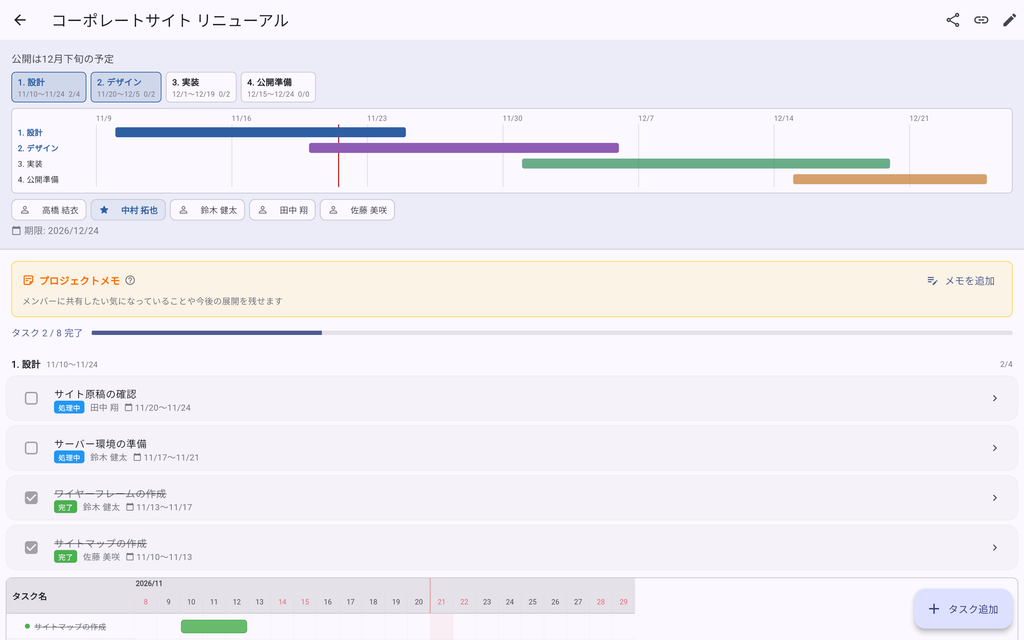
フェーズの帯の上に今日の線があるのに、そのフェーズのタスクがまだ多く残っていれば、遅れの合図です。週に1回この画面を開くだけで、段階ごとの遅れに早く気づけます。
タスクのガントチャートで、遅れとつながりを見る
右上のメニューの「ガントチャート」を開くと、タスク1つ1つの期間を並べたガントチャートが表示されます。右上で、プロジェクトと担当者を絞り込めます。
| 見るところ | 意味 |
| 帯の長さ | 開始日から期限まで。期限がないタスクは、見積もり時間の分だけ |
| 帯の色 | ステータスの色。期限を過ぎた未完了のタスクは赤 |
| 帯の中の塗り | 進み具合。子課題があるときは、終わった子課題の割合 |
| 矢印 | 作業のつながり(先にやるタスク → 次のタスク) |
| 赤い矢印 | 順番が合っていないところ。先の作業が終わる前に、次の作業が始まっている |
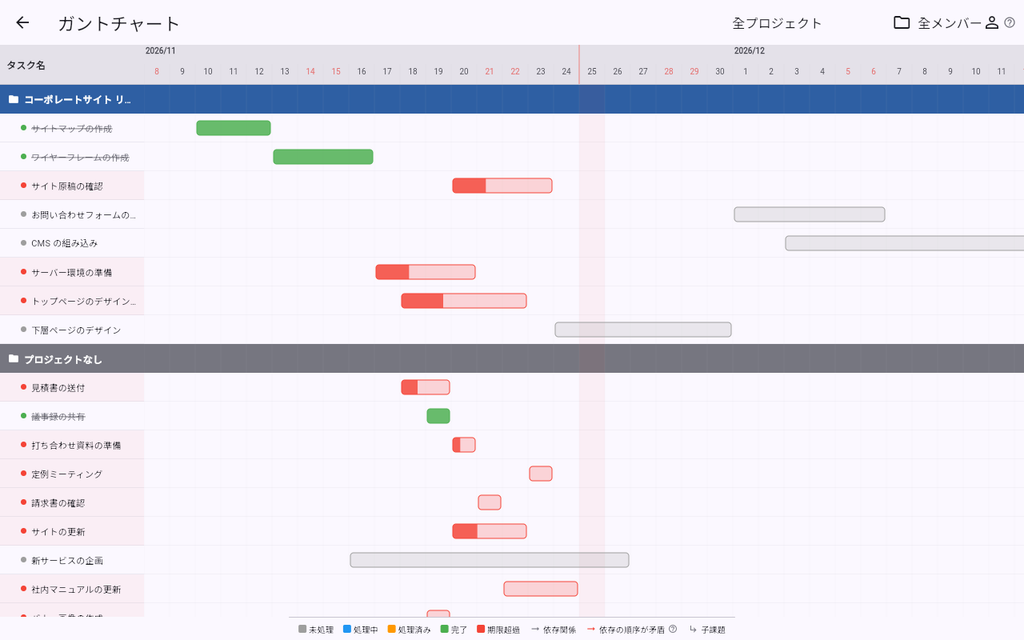
ガントチャートに出るのは、期限か見積もり時間が入っているタスクです。表示専用なので、帯をドラッグして日付を変えることはできません。日付を直すときは、タスク名を押してタスクを開きます。
「先にやるタスク」で、待ちを見える化する
デザインが決まらないとコーディングを始められない、のように、前の作業が終わらないと始められない作業があります。タスクの「依存タスク(先にやるタスク)」に前の作業を入れておくと、次のように表示されます。
- タスクの一覧に「ブロック中」と「待ち:(先にやるタスク名)」が出る
- ガントチャートに、先の作業から次の作業への矢印が出る
誰の作業を待っているのかが見えるので、「待っている人」が手持ちぶさたになる前に、先の作業を手伝ったり、順番を入れ替えたりできます。手伝うときは、タスクの「引き取る」ボタンが便利です。
フェーズの分け方の例
| プロジェクト | フェーズの例 |
| Web サイトの制作 | 設計 → デザイン → 実装 → 公開準備 |
| 店舗の開店準備 | 物件・契約 → 内装・備品 → 採用・研修 →プレオープン |
| 学園祭・イベント | 企画 → 準備 → リハーサル → 本番・片付け |
| 社内の制度づくり | 現状の確認 → 案づくり → 試行 → 本番運用 |
うまく回すコツ
フェーズは4〜6個に抑える
フェーズを細かくしすぎると、どの段階にいるのかがかえってわかりにくくなります。区切りは「次の段階に進む前に、誰かが確認する節目」を目安にすると、4〜6個に収まります。
期間は「だいたい」でいい
最初から正確な日付は要りません。フェーズの期間をざっくり決めて、進めながら直していきます。日付を入れないフェーズは「期間未設定」と表示されるので、決まったところから入れていけば十分です。
週に1回、チームで同じ画面を見る
定例のミーティングで、プロジェクトの画面とガントチャートを全員で見ると、「どこが遅れていて、誰を待っているか」の認識がそろいます。赤い帯と赤い矢印から話し始めると、時間をかけずに要点に入れます。
よくある質問
ガントチャートにタスクが表示されません。
期限か見積もり時間のどちらかが入っているタスクだけが表示されます。タスクを開いて、どちらかを入れてください。
フェーズを削除すると、タスクはどうなりますか?
タスクは消えずに「未分類」に戻ります
ガントチャートの帯をドラッグして、日付を変えられますか?
できません。ガントチャートは表示専用です。日付は、タスクを開いて変えてください。
まとめ
フェーズで段階を、ガントチャートで期間を、依存タスクで順番を見えるようにすると、「今どこまで進んでいるか」にチームの誰もが同じ答えを出せるようになります。まずは進行中のプロジェクトを1つ選んで、フェーズを4つほど作るところから始めてみてください。
操作の手順は、ヘルプの「プロジェクトの作成」「ガントチャート」「タスクの追加・編集」にまとめています。
メンバーの忙しさを見る方法は「チームの負荷を見える化する方法」、手伝い方は「タスクの引き取りで、助け合いを記録に残す」、ほかの機能は「チームTODO(teamtodo)でできること」で紹介しています。ベータ期間中は、すべての機能を無料でお使いいただけます。アプリから、Google アカウントですぐに始められます。
著者プロフィール
ボスコイポ/ESTUDIO COIPO 代表
Web 業界で 25 年以上、企画・ディレクション・デザイン・SEO・MA ツールの導入支援・ブランド戦略までを一貫して手がける。チームTODO(teamtodo)の企画と開発を担当。