「今、手が空いている人はいる?」「その仕事、今日中に終わりそう?」。チームのリーダーは、1日に何度もこうした確認をしています。聞かれる側も、忙しいときほど「大丈夫です」と答えてしまいがちです。
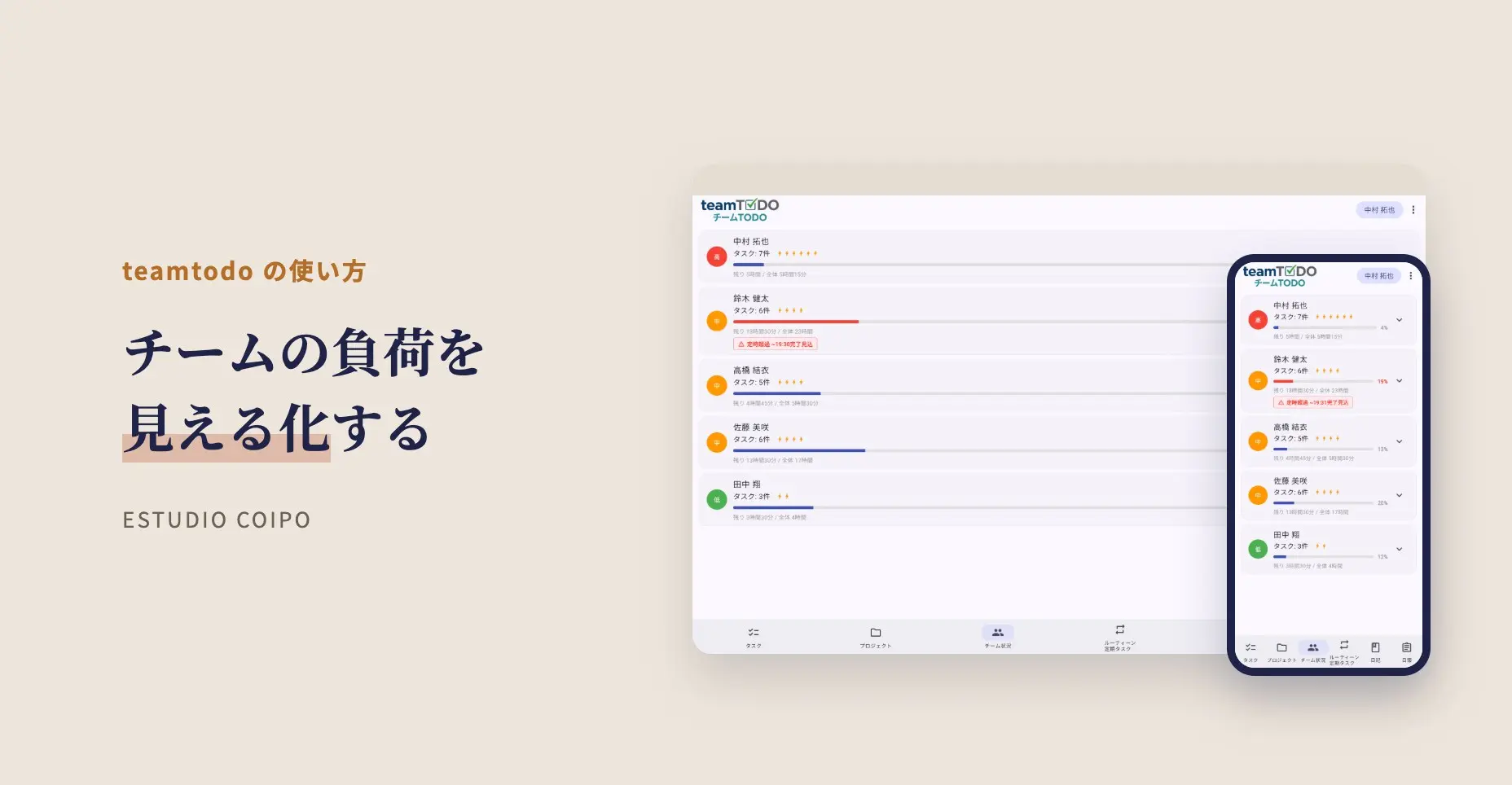
チームTODO(teamtodo)の「チーム状況」は、メンバーの負荷と、残りの仕事が何時に終わりそうかを1つの画面で見せる機能です。この記事では、チーム状況の見方と、数字を信頼できるものにするための入力のコツを紹介します。
負荷が見えないと、何が起きるか
チームの負荷が見えないと、仕事は「頼みやすい人」に集まります。断らない人、返事が早い人に依頼が重なり、本人が限界に近づいていても、周りは気づきません。
- 遅れに気づくのが、締め切りの直前になる
- 一部の人だけが残業し、ほかの人は手が空いている
- 「手伝おうか」と声をかけるきっかけがない
どれも、誰かが怠けているから起きるのではありません。それぞれの仕事の量が、チームから見えていないことが原因です。
チーム状況の画面でわかること
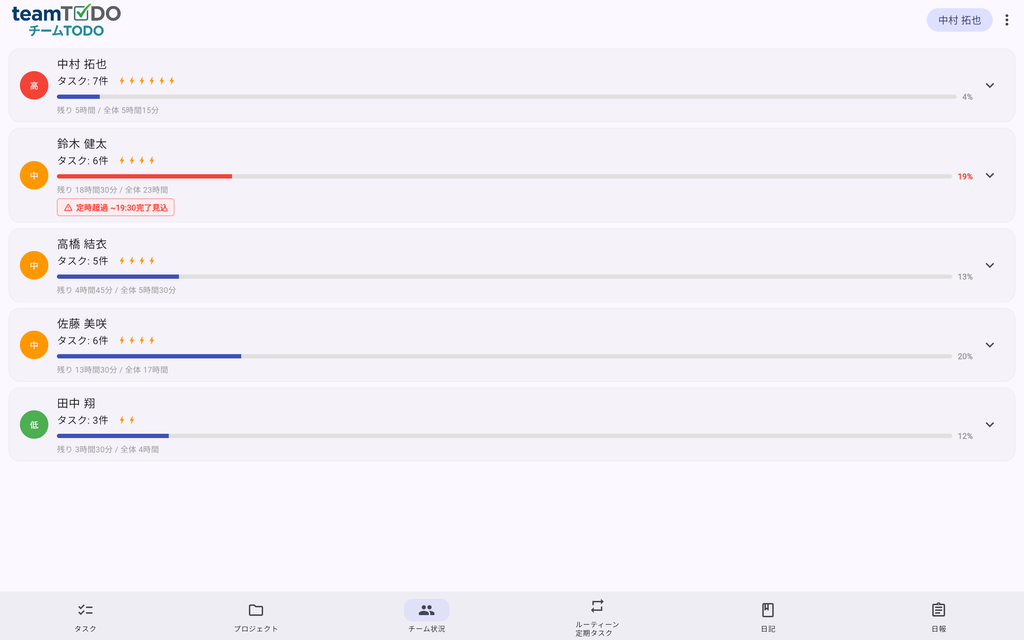
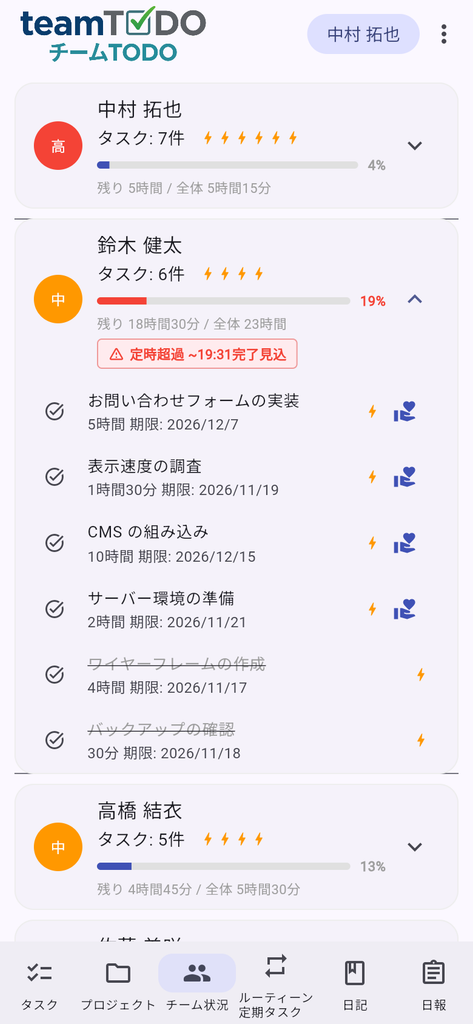
画面下の「チーム状況」を開くと、組織のメンバーが、忙しい順に並びます。1人分の表示でわかるのは、次の4つです。
| 表示 | 意味 |
| 左の丸(低・中・高) | 担当している未完了のタスクの「負荷レベル」の合計から見た忙しさ。合計2までが「低」、4までが「中」、5以上が「高」 |
| 稲妻のマーク | 負荷レベルの合計。1つが負荷レベル1にあたる(表示は6個まで) |
| 進み具合のバーと「残り/全体」 | 見積もり時間をもとにした、その人のタスクの進み具合。完了した分と残りの時間 |
| 定時超過のラベル | 今から残りのタスクを続けると、終業時刻を過ぎそうな人に出る。完了の見込み時刻も表示 |
メンバーの行を押すと、その人のタスクの一覧が開きます。どのタスクが重いのか、期限はいつかまで、その場で確かめられます。
負荷を正しく見せるための、2つの入力
チーム状況の数字は、タスクに入っている情報から計算しています。入力するのは、次の2つだけです。
1. 負荷レベル(低・中・高)
タスクを追加するときに、作業の重さを「負荷レベル」のつまみで1〜3(低・中・高)から選びます。時間は短くても頭を使う仕事、気をつかう連絡などは、重めにしておくと実感に近くなります。完了したときには、この数のポイントももらえます。
2. 見積もり時間
その作業にかかりそうな時間を、15分から4時間までの選択肢から選びます。すばやい入力なら、「明日15時 見積書の作成 1時間」のように書くだけで入ります。

負荷レベルは「忙しさの感じ方」、見積もり時間は「かかる時間」です。2つを分けておくことで、「時間はあるのに気持ちがいっぱい」「軽い作業が山ほどある」といった状態の違いも見分けられます。
「定時超過」の仕組み
定時超過のラベルは、次の計算で出しています。
- その人が担当している、未完了のタスクの見積もり時間を合計する
- 今の時刻に、その合計を足して「完了の見込み時刻」を出す
- 見込み時刻が、チーム設定の「終業時刻」を過ぎていたら、ラベルを表示する
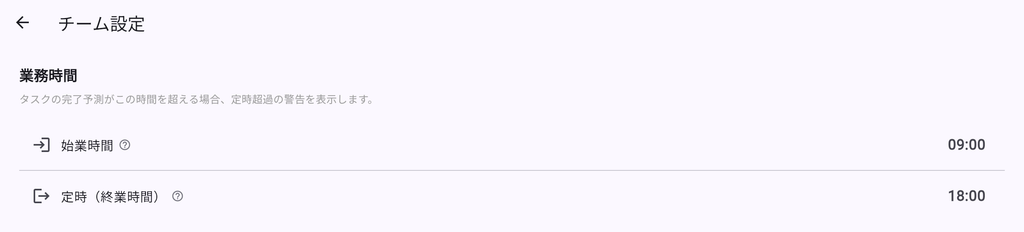
終業時刻は、組織代表が右上のメニューの「チーム設定」にある「定時(終業時間)」で決めます(はじめは18:00)。「始業時間」もここで設定し、今日の対応順の時間の計算に使われます。
残り時間には、期限が先のタスクも含まれます。チーム状況は「今日の予定」ではなく、「その人が今抱えている仕事の総量」を見る画面だと考えてください。今日の段取りは、タスク画面の「今日の対応順」で組み立てます。
見える化を、チームの習慣にするコツ
見積もりは「だいたい」でいい
最初から正確な見積もりは要りません。迷ったら30分にしておき、集中タイマーで実際の時間を計ると、自分の見積もりのくせがわかってきます。
負荷レベルの目安を、チームでそろえる
同じ作業でも、人によって「中」と感じたり「高」と感じたりします。「お客さまへの初めての連絡は中」「見積書は高」のように、よくある作業の目安を3つか4つ決めておくと、比べやすくなります。
朝と夕方に1回ずつ見る
リーダーは、朝の始業後と、夕方の終業2時間前くらいに、チーム状況を開く習慣をつけると効果的です。朝は仕事の振り分けに、夕方は定時超過の人への声かけに使えます。
「高」の人を責めない
負荷が「高」なのは、その人が仕事を抱えてくれている印です。見える化の目的は、仕事を分け合うことです。手が空いている人は、相手のタスクを「引き取る」ボタンで、そのまま担当を代われます。
よくある質問
見積もり時間を入れていないタスクはどうなりますか?
進み具合と定時超過の計算には入りません。負荷レベルは、入れていなくても「低(1)」として数えます。
メンバーごとに終業時刻を変えられますか?
今は、組織で1つの終業時刻を使います。短時間勤務の人がいる場合は、ご要望としてお問い合わせフォームからお知らせください。
メンバーは、ほかの人の負荷を見られますか?
見られます。チーム状況は、組織のメンバー全員が同じ画面を見ます。リーダーだけでなく、メンバー同士が気づいて助け合えるようにするためです。
まとめ
チームの負荷を見える化するために必要なのは、タスクごとの「負荷レベル」と「見積もり時間」の2つの入力だけです。数字がそろうと、「誰が手いっぱいか」を聞いて回らなくても、声をかけるべき人がわかります。
チームTODO のほかの機能は「チームTODO(teamtodo)でできること」にまとめています。ベータ期間中は、すべての機能を無料でお使いいただけます。アプリから、Google アカウントですぐに始められます。
著者プロフィール
ボスコイポ/ESTUDIO COIPO 代表
Web 業界で 25 年以上、企画・ディレクション・デザイン・SEO・MA ツールの導入支援・ブランド戦略までを一貫して手がける。チームTODO(teamtodo)の企画と開発を担当。