
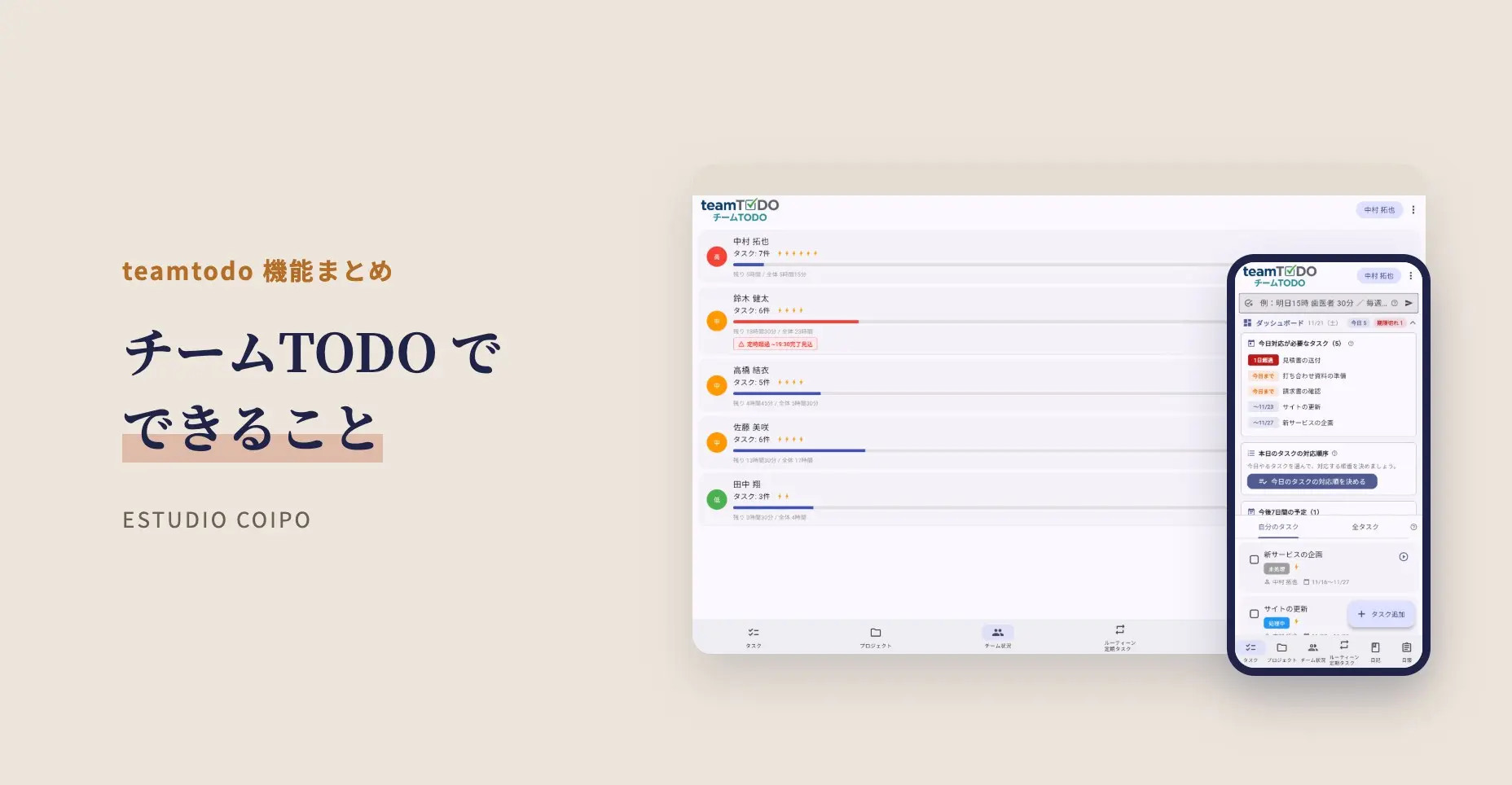
「誰が何を抱えているのか、毎回聞いて回っている」「遅れに気づいたときには、もう間に合わない」。チームで仕事をしていると、こうした悩みはなかなか消えません。
ESTUDIO COIPO が開発しているタスク管理ツール「チームTODO(teamtodo)」は、チームの今日の仕事と、メンバーの負荷を1つの画面で共有するためのツールです。この記事では、チームTODO でできることと、使い始めるまでの手順をまとめて紹介します。それぞれの機能のくわしい使い方は、これから1本ずつ記事にしていきます。
チームTODO(teamtodo)とは
チームTODO は、チームのタスクを担当者・期限・プロジェクトごとに管理し、メンバーの負荷と「今日」の見通しを1つの画面で共有できる、ブラウザで使うタスク管理ツールです。
| 項目 | 内容 |
| 使える端末 | パソコン・スマートフォンのブラウザ(Chrome、Safari、Edge など)。インストールは不要 |
| 登録 | Google アカウント、またはメールアドレス |
| 人数 | 1人から。チームの人数に上限なし |
| 料金 | ベータ期間中は、すべての機能が無料。正式版は1人月100円の予定 |
| データの保存先 | Google のクラウドサービス(Firebase)。ほかの組織の人からは見えない |
3つの強み
1. 今日の仕事が何時に終わるかまで、見える
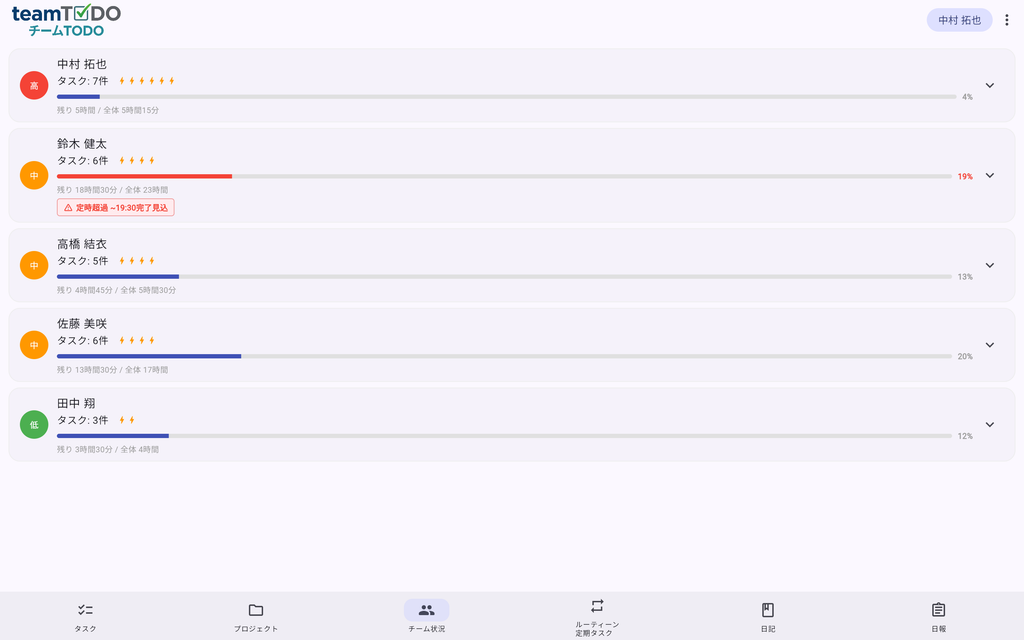
タスクに見積もり時間を入れておくと、メンバーごとの業務時間から、今日の仕事が何時に終わりそうかを計算します。定時を超えそうなメンバーがいると、チーム状況の画面に警告が出ます。
リーダーは、声をかける前に誰が手いっぱいかがわかります。メンバーは、無理をしていると自分から言い出さなくても、チームに気づいてもらえます。
2. 「手伝う」が、ボタン1つで記録に残る
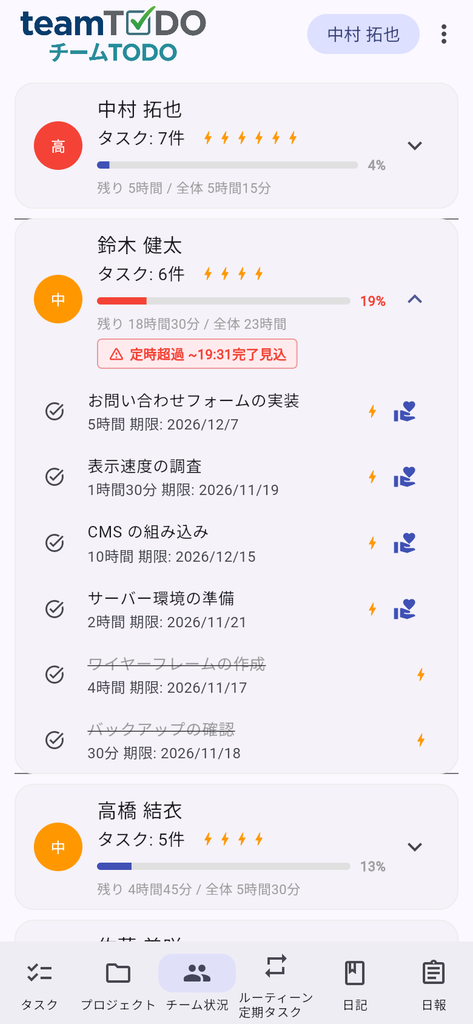
手が空いた人は、ほかのメンバーのタスクを「引き取る」だけで担当を代われます。引き取った件数はチームに表示されるので、目立たない助け合いもきちんと見えます。
前の作業が終わらないと始められないタスクは、つながりとして表示されます。誰の作業を待っているのかが、すぐにわかります。
3. プロジェクトを「段階」で進める
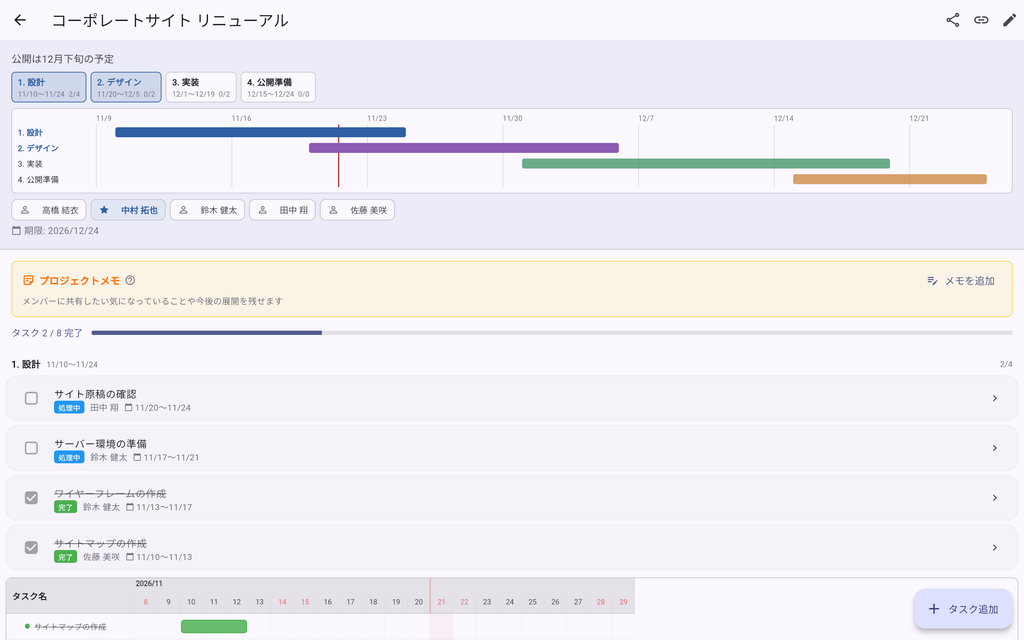
プロジェクトは「設計」「デザイン」「公開準備」のようなフェーズに分けて、色をつけて管理します。フェーズの期間はガントチャートで表示されるので、いまどの段階にいて、次に何が控えているかがひと目でわかります。フェーズごとのタスクとメモもまとめて置けます。
毎日の仕事を軽くする機能
すばやい入力
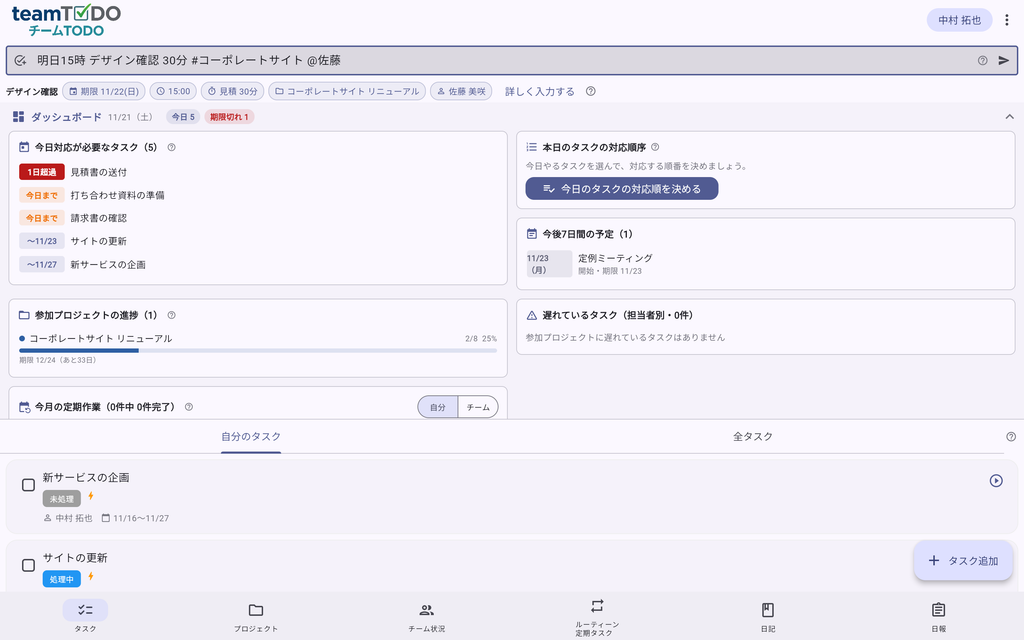
「明日15時 打ち合わせ 30分」と1行書くだけで、期限・時刻・見積もり時間つきのタスクになります。「#プロジェクト名」でプロジェクトを、「@名前」で担当者を指定でき、「毎週月曜」と書けば繰り返しのタスクになります。
今日の対応順
今日やるタスクを選んで並べるだけで、1日の段取りができます。並べたタスクの見積もり時間の合計も確かめられます。
ダッシュボード
今日対応が必要なタスク、今後7日間の予定、遅れているタスク、プロジェクトの進み具合を、1つの画面にまとめて表示します。
繰り返しのタスク・ルーティーン
毎日・毎週・毎月の作業や、「終わってから10日後」のように、前回やった日から数える作業を自動で作ります。ルーティーンは、続けた日数も記録されます。
日報
その日の作業をタスクごとに報告し、メンバーがコメントできます。誰が提出したかは、カレンダーで確かめられます。
集中タイマー
タスクごとに作業時間を計り、実際にかかった時間を残せます。見積もりとのずれがわかるので、次からの見積もりが正確になります。
通知
期限が近いタスクや、まだ終わっていないルーティーンを、ブラウザの通知でお知らせします。
選べる6つのカラー
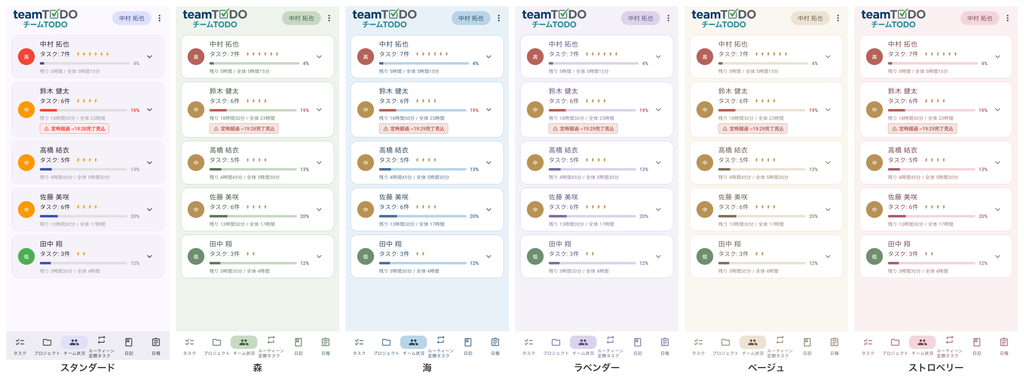
スタンダードのほか、森・海・ラベンダー・ベージュ・ストロベリーの配色を、プロフィールから選べます。毎日開く画面なので、目にやさしい落ち着いた色にしました。
1人でも使える
チームTODO は、チームで使わない人にも使いやすいように作っています。組織とは別に、自分だけの「個人スペース」があり、右上のメニューから切り替えます。
- 仕事と生活のタスクを、まとめて管理する
- 毎日の勉強や運動をルーティーンにして、続けた日数を記録する
- 日記で、1日の振り返りと自己評価をする
- 会社のチームと個人スペースのタスクを、1つの一覧で確かめる
使い始めるまでの3ステップ
- 登録する:Google アカウント、またはメールアドレスで登録します。
- 組織をつくって招待する:組織をつくり、招待リンクをメンバーに送ります。リンクには有効期限と使える回数を設定できます。
- タスクを入れる:すばやい入力で、今日のタスクから入れていきます。今使っているツールのタスクは、CSV ファイルからまとめて取り込めます。
メンバーには「組織代表」「PJリーダー」「作業者」の3つの役割があり、組織の設定やメンバーの管理ができる人を分けられます。
| チーム | 使い方の例 |
| Web 制作会社 | 案件をフェーズで管理し、ディレクターが全員の負荷を把握する。手が空いた人がタスクを引き取る |
| 店舗・事務所 | 開店準備や月末の締めなど、決まった作業をルーティーンにする。休みの人の分は引き取って対応する |
| スポーツチーム・習い事 | コーチ同士で、練習や大会の準備を分担する。誰がどこまで進めたかを、集まらなくても確かめる |
| 学園祭・文化祭・イベントの準備 | 係ごとにプロジェクトを分け、本番までの日程をガントチャートで共有する。遅れている作業を本番の前に見つける |
料金
現在はベータ期間中で、すべての機能を無料でお使いいただけます。正式版は1人月100円の予定です。チームの全員が使ってこそ役に立つツールなので、全員分を払っても負担になりにくい金額にしました。
正式版の開始時期と支払い方法は、チームTODO のページとアプリでお知らせします。ベータで作ったデータは、正式版でもそのまま使えます。
使い方がわからないとき
画面の項目名の横にある「?」を押すと、その項目の説明が出ます。それでもわからないときや、「こんな機能がほしい」というご要望は、お問い合わせフォームの「teamtodo について」からお寄せください。いただいた声は、開発の参考にさせていただきます。
これから公開する記事
それぞれの機能の使い方は、次のような記事で順に紹介していきます。公開したら、この記事からもリンクします。
- チームの負荷を見える化する方法
- タスクの引き取りで、助け合いを記録に残す
- フェーズとガントチャートで、プロジェクトを進める
- すばやい入力の書き方
- 繰り返しのタスクとルーティーンの使い分け
- 日報と集中タイマーの使い方
- 1人で使う:個人スペースの活用
- 学園祭・文化祭の準備をチームTODO で進める
まずは無料で試してみてください
機能の画面や、よくある質問はチームTODO のページにまとめています。Google アカウントがあれば、アプリからすぐに始められます。
著者プロフィール
ボスコイポ/ESTUDIO COIPO 代表
Web 業界で 25 年以上、企画・ディレクション・デザイン・SEO・MA ツールの導入支援・ブランド戦略までを一貫して手がける。チームTODO(teamtodo)の企画と開発を担当。